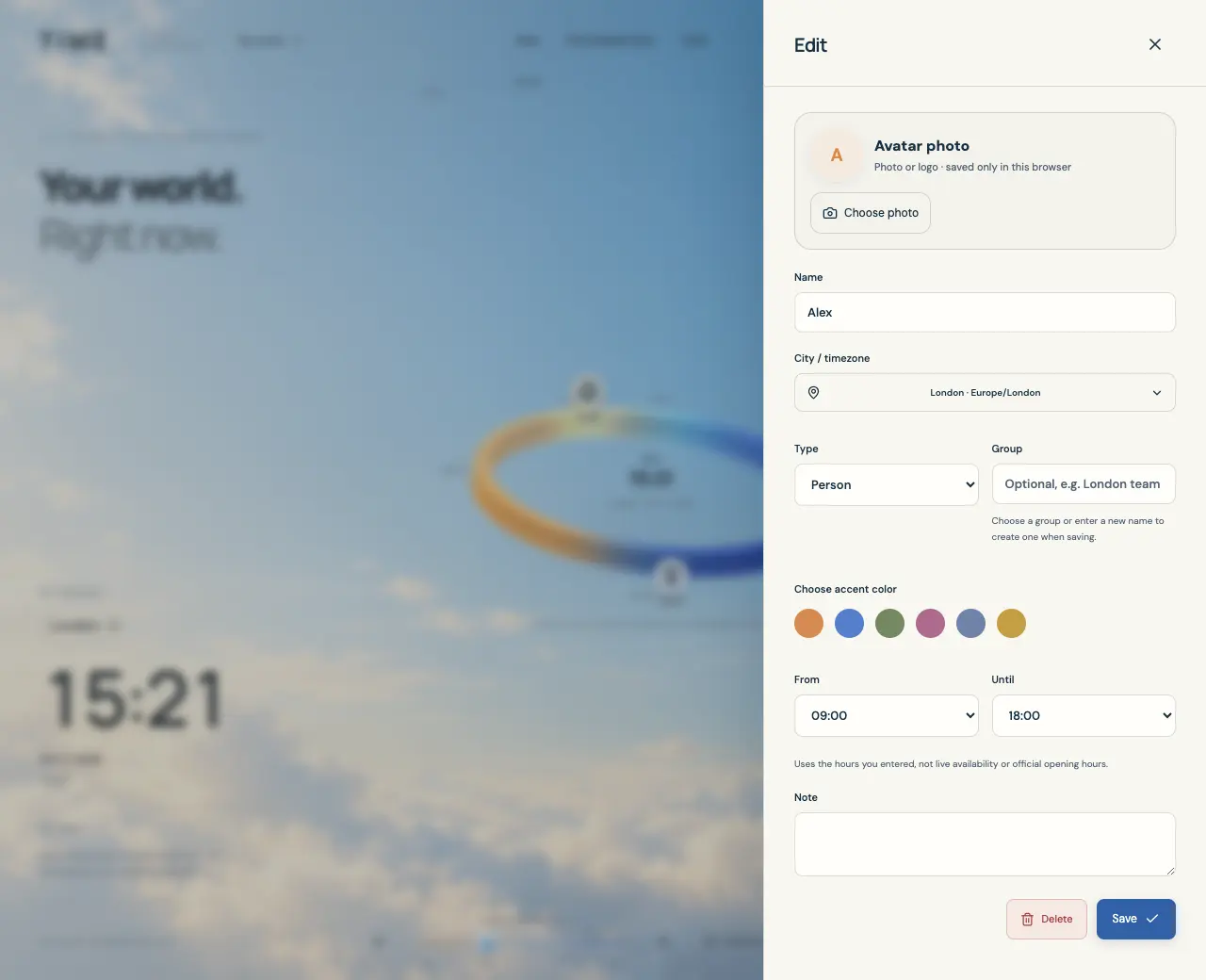
Crie um favorito com um fuso horário válido
Um favorito pertence ao perfil atual. Nome é o rótulo exibido; Cidade / fuso horário determina qual relógio local ele usa. Tipo define uma categoria para os filtros e o rótulo dos horários nos detalhes.
- Escolha Adicionar favorito e informe um Nome.
- Em Cidade / fuso horário, busque uma cidade e selecione um resultado. Você também pode inserir um identificador IANA, como Europe/London, e selecionar seu resultado.
- Escolha o Tipo: Pessoa, Lugar / templo, Organização ou Cidade. Opcionalmente, defina Grupo, uma cor de destaque e Nota.
- Escolha Salvar. Um nome e um fuso horário válido são obrigatórios; digitar uma busca por cidade sem selecionar um resultado não conclui a escolha do fuso horário.
Informe os horários que deseja usar nas comparações
Das e Até são interpretados no fuso horário local do favorito, com opções a cada meia hora de 00:00 a 24:00. Os detalhes chamam esses intervalos de Horários de contato para uma pessoa, Horários de visita para um lugar ou Horários de funcionamento para uma organização ou cidade.
Um intervalo como 09:00–18:00 inclui 09:00 e termina às 18:00. Um início posterior ao fim, como 22:00–06:00, atravessa a meia-noite. Valores iguais de início e fim significam o dia inteiro, em vez de um intervalo vazio.
- Defina Das e Até no editor do favorito e depois escolha Salvar.
- Abra os detalhes do favorito para ver Dentro dos horários escolhidos ou Fora dos horários escolhidos no momento exibido.
- Use Encontrar um horário em comum para comparar esses intervalos com os de outros favoritos.
Escolha, recorte e salve uma foto de avatar
Foto do avatar aceita uma foto ou um logotipo do seu dispositivo. A prévia do recorte é circular; o aplicativo processa localmente o recorte escolhido em um avatar de 256 × 256 e armazena a imagem processada depois que você salva o favorito.
- No editor do favorito, selecione Escolher foto e escolha uma imagem JPG, PNG ou WebP com menos de 12 MB.
- Mova a foto na prévia e ajuste Ampliação. Os botões de seta também movem a foto.
- Selecione Usar foto para aplicar o recorte e depois Salvar para salvar o favorito e seu avatar. Salvar fica indisponível enquanto o recorte ou o processamento não estiver concluído.
- Para remover um avatar existente, escolha Remover foto e depois Salvar. Cancelar dentro do editor de recorte descarta aquele recorte.
Edite, reordene ou remova um favorito
Selecionar um favorito abre seus detalhes. Editar abre o formulário novamente; o menu de três pontos ao lado de uma linha da lista também oferece Editar e Excluir. Excluir um favorito o remove do perfil atual após a confirmação.
- Para fazer várias alterações, abra o menu de três pontos Gerenciar favoritos na lista e depois Reordenar favoritos.
- Arraste as alças de reordenação ou use os botões de seta e selecione Salvar ordem. Cancelar mantém a ordem anterior.
Mantenha o controle sobre fotos e notas
A seleção e o pré-processamento de fotos acontecem no seu navegador; o aplicativo não envia fotos de avatar para processamento. O avatar salvo, o nome, o grupo e a nota permanecem no armazenamento local do navegador. Isso não torna os dados inacessíveis a alguém que possa usar seu dispositivo ou perfil de navegador.
Os backups exportados incluem as imagens de avatar salvas e o texto que você informou. Um backup é um arquivo JSON legível, sem criptografia fornecida pelo aplicativo. Escolha onde armazená-lo e compartilhe-o apenas quando quiser compartilhar seu conteúdo.