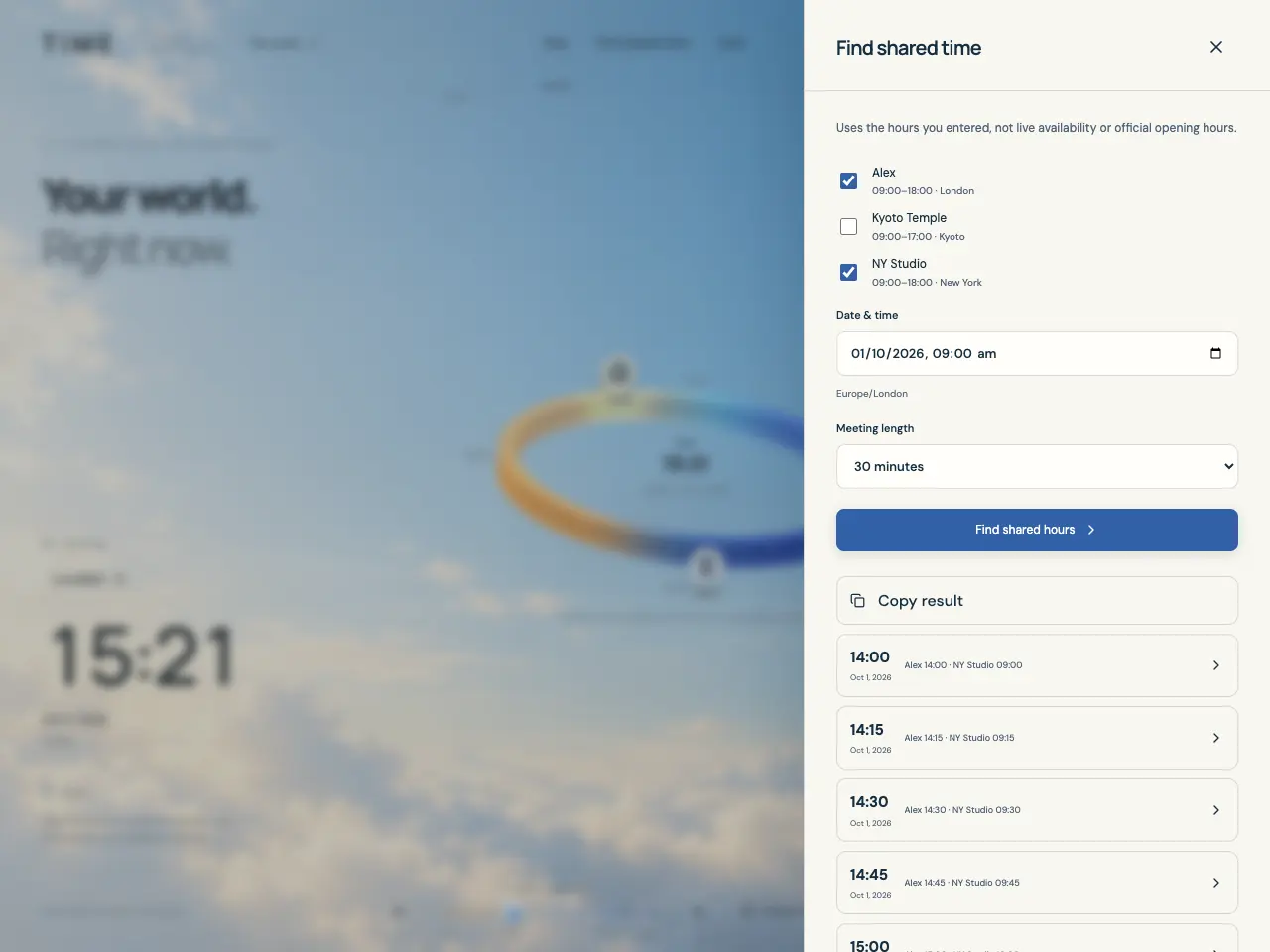
Escolha data e duração da reunião para comparar os horários diários informados com os ajustes de horário de verão. Uma janela em comum não confirma horários livres em agendas nem envia convites.
Tela de exemplo do aplicativo. Os horários e favoritos dependem das suas configurações.
Mova todos os relógios juntos
Os controles de tempo movem todos os favoritos para o mesmo instante. Seus relógios locais podem mostrar horas e datas diferentes. Explorar um horário é uma prévia; isso não altera os fusos horários nem os horários escolhidos salvos dos favoritos.
Arraste o controle deslizante de tempo na parte inferior para explorar desde 12 horas antes de agora até 24 horas depois de agora.
Use Anterior ou Próximo, os controles de seta ao lado do controle deslizante, para mover uma hora de cada vez.
Para uma data específica, abra Explorar o tempo nos controles de tempo ou em Ferramentas, informe Data e hora no fuso horário do perfil exibido e selecione Mostrar na órbita.
Selecione Voltar ao presente para retornar ao momento atual e retomar as atualizações em tempo real.
Resolva horas locais inexistentes ou repetidas
Quando o horário de verão adianta os relógios, algumas horas locais não existem. Explorar o tempo e Digitar horário no planejador rejeitam essas entradas; escolha outro horário local. A data do planejador abrange um dia inteiro do calendário local, normalmente de 24 horas e às vezes de 23 ou 25 na mudança do relógio.
Quando os relógios são atrasados, uma hora local pode ocorrer duas vezes. Explorar o tempo e Digitar horário no planejador pedem que você escolha Primeira ocorrência ou Segunda ocorrência. Confira o deslocamento UTC da ocorrência desejada; ele é calculado para cada instante escolhido, sem ser fixo durante todo o ano.
Compare a mudança do horário de verão no app real
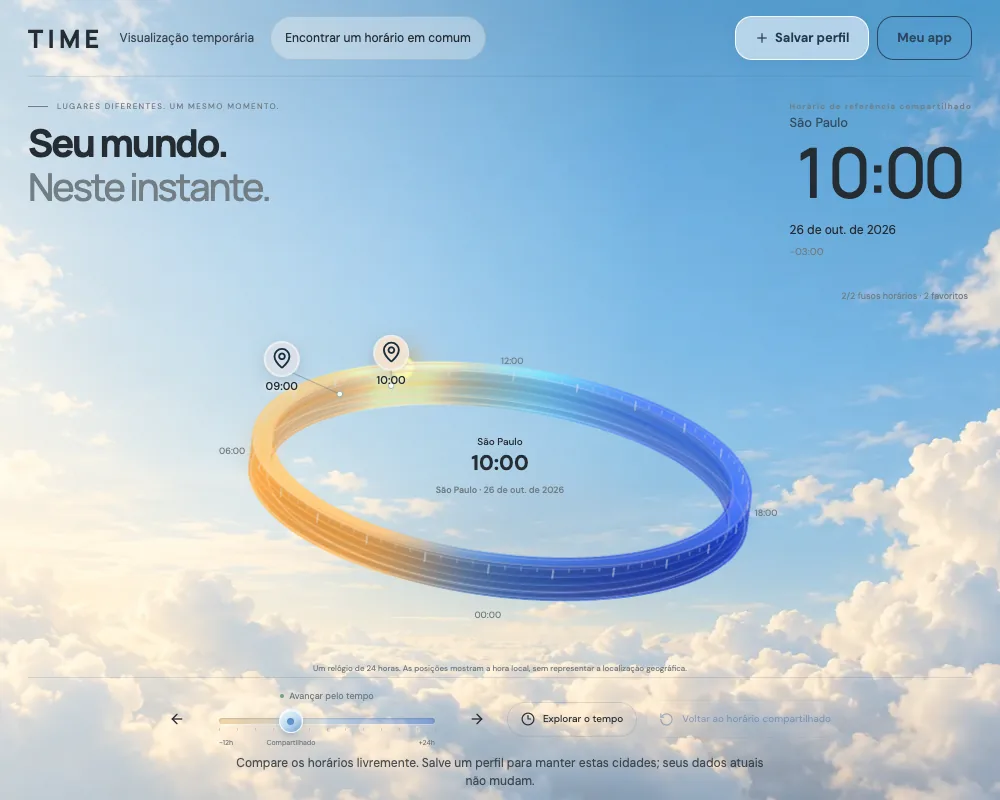
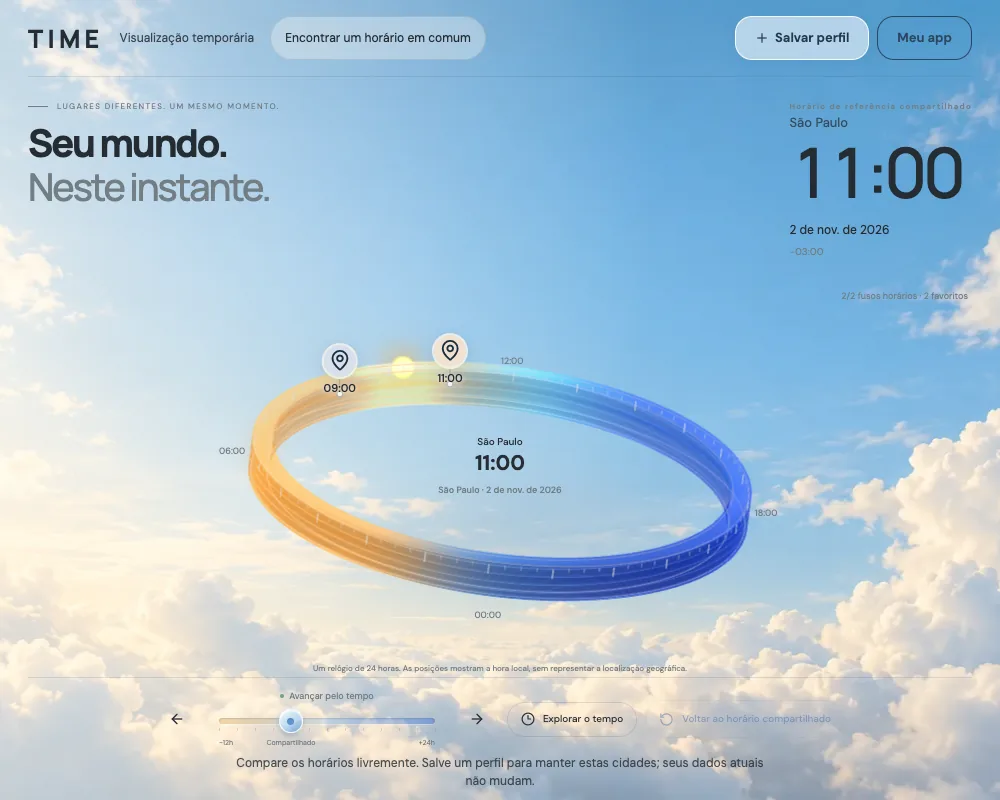
Mantenha Nova York às 09:00 em duas segundas-feiras: 26 de outubro e 2 de novembro de 2026. O horário de verão lá termina em 1º de novembro. Fixar a hora de Nova York deixa clara a mudança em São Paulo.
As mesmas 09:00 em Nova York, duas datas
Comparação por data, sem uma diferença fixa o ano inteiro
Data
São PauloAmerica/Sao_Paulo
Nova YorkAmerica/New_York
10:0026 de outubro de 2026 · UTC-03:00
09:0026 de outubro de 2026 · UTC-04:00
11:002 de novembro de 2026 · UTC-03:00
09:002 de novembro de 2026 · UTC-05:00
No primeiro exemplo, 09:00 em Nova York são 13:00 UTC; no segundo, 14:00 UTC. Em São Paulo, o horário correspondente muda de 10:00 para 11:00. Confira o deslocamento e a data local, além da posição do avatar.
Abra um dos exemplos com data para reproduzir o instante na visualização temporária do app.
Nos detalhes da cidade, leia a data local completa e o deslocamento UTC. As duas cidades de cada tela representam o mesmo instante.
Escolha outra data em Explorar tempo. Recalcule cada chamada para o dia desejado, sem reaproveitar a diferença anterior.
Configure uma comparação de horários
Encontrar um horário em comum compara automaticamente os intervalos diários Das–Até dos favoritos nos seus próprios fusos para a data escolhida no fuso do perfil. Ao abrir pelo cabeçalho ou por Ferramentas sem configurações salvas, todos os favoritos do perfil são selecionados, incluindo os ocultos por filtros, e Incluir meus horários fica ativado com 09:00–18:00. As configurações salvas do perfil podem restaurar a seleção, a duração da reunião, seus horários e se eles são incluídos. Ao abrir pelos detalhes de um favorito, somente esse favorito começa selecionado.
Abra Encontrar um horário em comum no cabeçalho, nos detalhes de um favorito ou em Ferramentas.
Escolha Data no fuso do perfil e Duração da reunião: 15, 30, 45, 60, 90 ou 120 minutos decorridos. A comparação é calculada automaticamente para esse dia do calendário local.
Abra “Comparar”, selecione os favoritos e expanda “Ajustar horários” de cada um para definir “Das” e “Até” no fuso local. Defina seus horários em Configurações → “Horários em que posso participar de reuniões”, ou em “Comparar” com “Incluir meus horários” ativado; desative a opção para usar seu fuso apenas como referência.
Todos os intervalos comuns, inclusive os menores que a reunião, aparecem juntos em uma única linha do tempo. Toque diretamente em um intervalo. Ampliar permite rolar a mesma linha horizontalmente; voltar ao dia inteiro não muda a reunião selecionada. A reunião inteira deve caber em um único intervalo, sem atravessar lacunas.
Leia e reutilize os resultados
As barras da linha do tempo mostram os horários escolhidos e o contorno mostra a reunião. São testados inícios a cada 15 minutos decorridos no dia local escolhido. Os intervalos ficam separados; a reunião não pode atravessar uma lacuna entre eles.
Toque em um intervalo em comum na linha do tempo ou arraste a seleção até um início testado em que a reunião caiba. Use −15 / +15 minutos ou foque a seleção e use as setas, Home ou End.
Use Digitar horário para um início testado específico na data escolhida. Confira as datas, os horários locais e os deslocamentos UTC abaixo. A seleção é uma prévia; apenas Mostrar este horário na órbita aplica o início selecionado e fecha o painel.
Use Copiar horário selecionado para copiar o início e o fim escolhidos em UTC, a duração e as datas e horários locais de início e fim, os deslocamentos UTC e os nomes dos fusos da sua referência e dos participantes.
Ajuste uma comparação sem início adequado
Não haver horários em comum significa que a data escolhida não tem um intervalo compartilhado. Um intervalo também pode ser mais curto que a reunião ou ter duração suficiente, mas nenhum início testado a cada 15 minutos em que ela caiba. Os resultados descrevem os horários escolhidos, não a disponibilidade real nem os horários de funcionamento.
Abra Comparar e confira os favoritos desejados, seus fusos e horários Das–Até salvos, além dos seus horários se incluídos. Selecione pelo menos um favorito.
Tente outra data ou ajuste os horários escolhidos. Se a reunião não couber em um intervalo, reduza a Duração da reunião ou escolha outro intervalo em comum.
Para intervalos que atravessam a noite, coloque o horário mais tarde da noite em Das e o horário da manhã em Até. Valores iguais significam disponibilidade durante o dia inteiro.
Se o cálculo falhar, use Tentar novamente. Se não houver favoritos, adicione um primeiro ao perfil atual.