Encontre um horário para amigos, reuniões no Zoom e videochamadas
Compare as datas locais e os horários escolhidos dos seus amigos, encontre uma faixa em comum para uma chamada em grupo e copie o horário combinado para o chat.
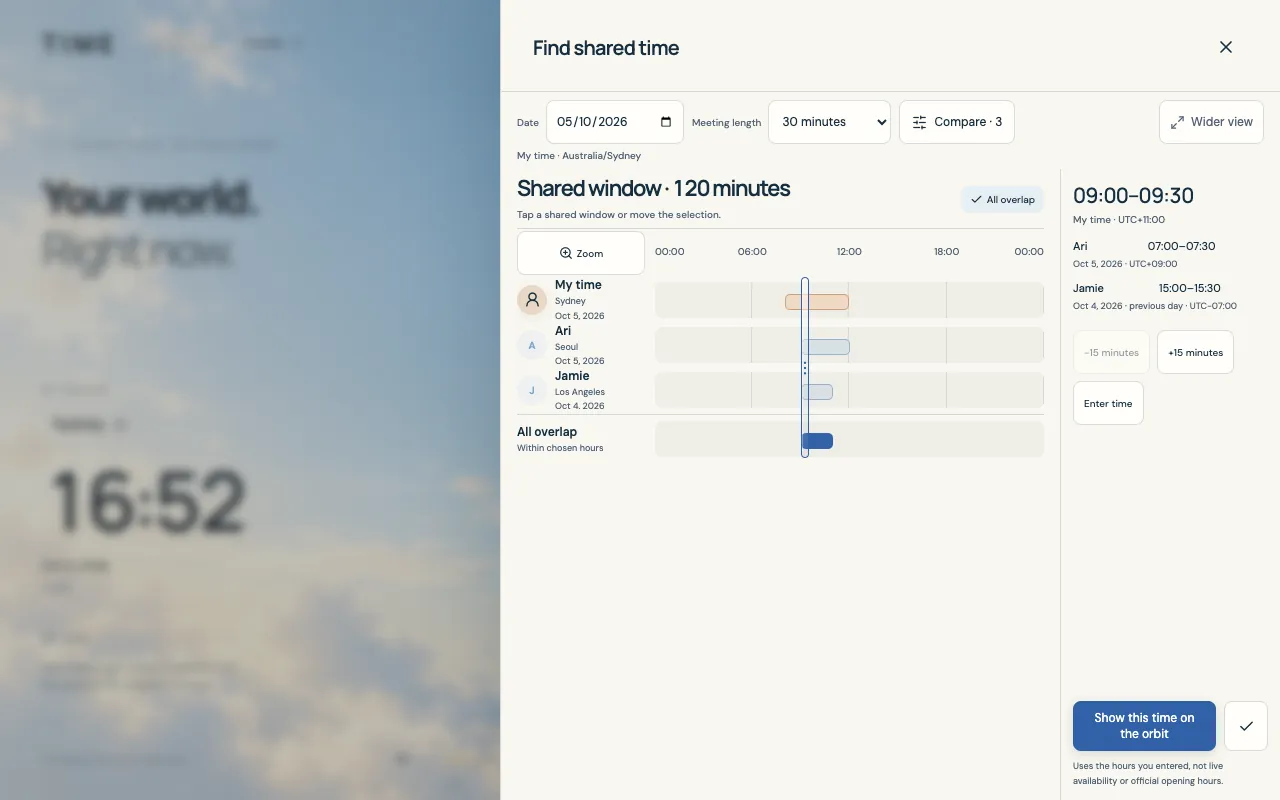
Tela de exemplo do aplicativo. Os horários e favoritos dependem das suas configurações.
Passe menos tempo perguntando “que horas são aí?”
Conversar com um amigo no exterior, organizar uma reunião em grupo no Zoom ou colocar o papo em dia por vídeo pode começar com uma longa troca de horários locais. O Time reúne os horários escolhidos de cada pessoa em uma única linha do tempo para você procurar uma faixa que atenda ao grupo todo.
Salve seus amigos uma vez, escolha a data e a duração da chamada e confira a data local de cada pessoa antes de compartilhar o plano. O mesmo processo também serve para grupos de estudo online e encontros de família a distância.
Mantenha seu grupo em um perfil Amigos
Use seu perfil atual ou crie um perfil Amigos separado. Defina seu próprio fuso horário como referência e adicione cada amigo como favorito do tipo pessoa, com a cidade ou o fuso horário onde ele está.
Dê a cada amigo um nome fácil de reconhecer. A foto é opcional; vários amigos podem compartilhar o mesmo fuso horário e ainda ter horários escolhidos diferentes.
Pergunte quando costumam preferir conversar e salve esses horários nos campos Das e Até no fuso horário local de cada pessoa. Escolha também seus próprios horários, em vez de presumir que o expediente padrão serve para uma chamada entre amigos.
Mude para o perfil desejado antes de abrir o planejador. Um filtro de grupo ajuda a organizar a visualização dos favoritos, mas não determina quem participa da comparação.
Escolha todas as pessoas que participarão da chamada
Abra Encontrar um horário em comum pelo cabeçalho ou por Ferramentas. Escolha Data no fuso horário do seu perfil e Duração da reunião; depois abra Comparar para escolher as pessoas.
Selecione todos os amigos para esta chamada. Abrir o planejador pelos detalhes de um amigo começa com essa pessoa; use Comparar para adicionar os demais.
Mantenha Incluir meus horários ativado se você for participar. Defina seus próprios horários com Das e Até e revise os horários dos amigos selecionados. As mudanças nos horários de um amigo atualizam o favorito salvo dele.
Escolha uma Duração da reunião realista: 15, 30, 45, 60, 90 ou 120 minutos. A chamada inteira precisa caber em uma faixa em comum.
Escolha uma faixa que funcione para o grupo todo
A linha do tempo mostra os horários escolhidos de cada pessoa selecionada e os intervalos em comum. Toque em um intervalo em comum ou mova a seleção para visualizar um início que se encaixe; os resultados locais abaixo mostram o que esse instante representa para cada pessoa.
Confira a data escolhida e a duração da chamada, depois selecione um início dentro do intervalo em comum. Os horários de início seguem uma grade de 15 minutos.
Leia a data local de cada pessoa, além da hora. Use Ampliar para ver a mesma linha do tempo mais de perto; esse controle não inicia uma reunião no Zoom.
Use Mostrar este horário na órbita se quiser ver o início selecionado no app principal. Até lá, selecionar um horário é apenas uma prévia.
Uma chamada, duas datas locais
Para este exemplo, escolha 5 de outubro de 2026 em um perfil Australia/Sydney. Seus horários são 08:00–12:00, os de um amigo em Seul são 07:00–10:00 e os de um amigo em Los Angeles são 15:00–17:00. Incluindo todas as pessoas, a faixa em comum é 09:00–11:00 em Sydney.
Uma chamada de 30 minutos que começa às 09:00 em Sydney fica assim. O amigo em Los Angeles participa na data anterior do calendário; todos esses horários correspondem à mesma chamada.
Exemplo · Chamada de 30 minutos · 4 de outubro de 2026, 22:00–22:30 UTC
Fuso horário do participante
Data local
Horário local da chamada
Sydney
5 de outubro de 2026
09:00–09:30
Seul
5 de outubro de 2026
07:00–07:30
Los Angeles
4 de outubro de 2026
15:00–15:30
Copie o horário para o chat do grupo
Use Copiar horário selecionado para copiar o início e o fim da chamada em UTC, a duração e as datas, horários, deslocamentos e nomes dos fusos horários locais do seu fuso de referência e dos amigos selecionados. Cole o resultado no chat do grupo e peça a todos que confirmem sua própria data local.
Compartilhe os horários copiados com uma mensagem curta, como “Esta chamada de 30 minutos funciona para todo mundo?”.
Crie o link do Zoom ou de outra plataforma de videochamadas separadamente e adicione-o à conversa depois de combinarem o horário.
Na próxima vez, volte ao mesmo perfil, confira os participantes e escolha a data da próxima chamada. Os horários diários salvos são um ponto de partida, não uma confirmação de presença em tempo real.