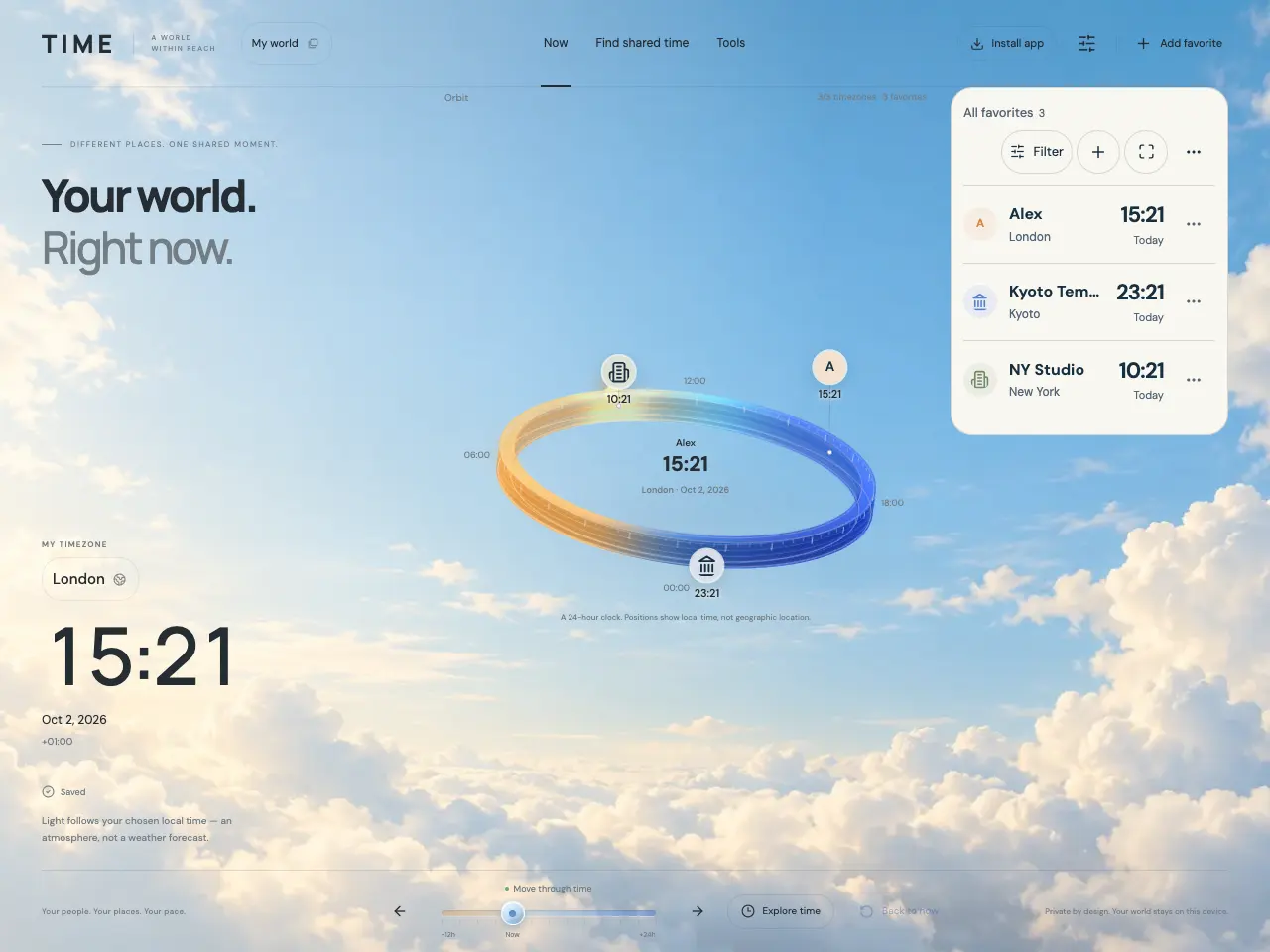
Abra o aplicativo e personalize os exemplos
Abra o aplicativo principal em /. Estes guias públicos são páginas separadas; volte ao aplicativo para alterar seu mundo. Na primeira visita, o aplicativo cria um perfil Meu mundo usando o fuso horário do dispositivo informado pelo navegador e um relógio de 24 horas.
Alex, templo de Quioto e estúdio de Nova York são favoritos de exemplo. Seus horários escolhidos são exemplos, não horários de contato ou de funcionamento verificados. Edite-os para representar suas próprias pessoas e lugares, exclua-os ou crie um perfil vazio.
- Selecione um favorito para abrir seus detalhes e escolha Editar para alterá-lo.
- Escolha Adicionar favorito para incluir sua própria pessoa, lugar, organização ou cidade.
- Depois de salvar, confira se aparece Salvo. Se aparecer um erro ao salvar, tente aplicar a alteração novamente antes de sair.
Defina o fuso horário que servirá de referência
O botão de fuso horário abaixo de MEU FUSO HORÁRIO controla o relógio do perfil atual, as comparações de datas e as entradas de data e hora locais nas ferramentas. Cada favorito mantém seu fuso horário escolhido separadamente.
- Selecione o nome do fuso horário abaixo de MEU FUSO HORÁRIO para abrir Escolher fuso horário.
- Use Buscar cidades e selecione um resultado, ou insira um fuso horário IANA, como Asia/Seoul, e selecione seu resultado.
- Escolha Usar fuso horário do dispositivo para usar o fuso configurado no navegador. Para buscar pela localização, escolha Usar localização atual, permita o acesso se desejar e confirme em Usar este fuso horário?.
Veja um mesmo momento em vários lugares
A órbita é um relógio de 24 horas: a posição de um avatar representa sua hora local. Favoritos no mesmo fuso horário podem compartilhar um marcador; abra o marcador e escolha um membro para ver os detalhes. A órbita não é um mapa geográfico.
Em telas compactas, use Órbita e Favoritos para alternar as visualizações. A lista mostra a hora local de cada favorito e um rótulo de dia. Hoje, Amanhã e Ontem comparam a data dele com a data do seu perfil no momento exibido, inclusive enquanto você explora outro horário.
- Selecione um favorito na lista ou na órbita para conferir sua data completa, fuso horário, deslocamento UTC, nota e horários escolhidos.
- Use Expandir favoritos, o ícone de expansão ao lado dos controles da lista, quando quiser mais espaço para a lista.
- Se um favorito parecer ausente, confira o perfil ativo e o controle Filtrar. A lista também é útil quando muitos marcadores da órbita se sobrepõem.
Escolha o idioma e o formato de hora
Abra Configurações usando o ícone de controles deslizantes no cabeçalho. Idioma altera todo o aplicativo; Formato de hora altera o perfil atual. Assim, outro perfil pode usar um formato de hora diferente.
- Em Configurações, busque um Idioma pelo nome nativo, nome em inglês ou código e selecione-o.
- Defina Formato de hora como 12 horas ou 24 horas.
- Se você moveu o controle deslizante de tempo ou abriu outro momento, selecione Voltar ao presente para retomar o relógio em tempo real.
Entenda onde sua configuração fica salva
Perfis, favoritos, preferências e fotos de avatar processadas são salvos no armazenamento IndexedDB deste navegador. Não há login nem sincronização de contas. Outro navegador, perfil de navegador ou dispositivo tem seu próprio mundo salvo.
Salvo significa que a última alteração chegou ao armazenamento do navegador. Isso não significa que exista um backup na nuvem. Exporte um backup JSON em Configurações antes de apagar os dados do site ou mudar de dispositivo.