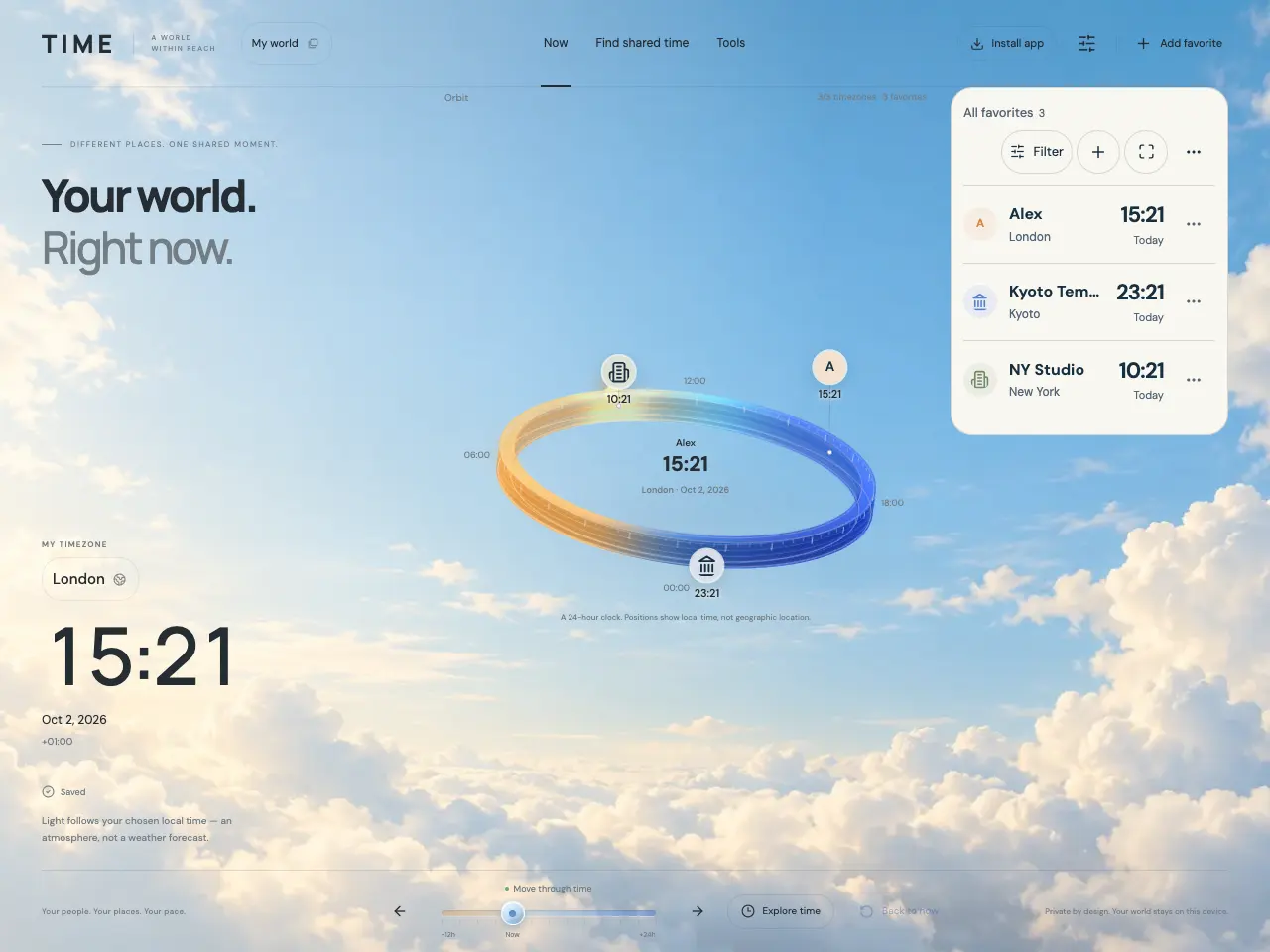
アプリを開き、例を自分の設定に変える
アプリは / で開きます。この公開ガイドは別ページです。自分の世界を変更するにはアプリに戻ってください。初回はブラウザーのデバイスのタイムゾーンと24時間表示で「自分の世界」プロフィールが作成されます。
Alex、Kyoto Temple、NY Studioはサンプルのお気に入りです。時間帯も例であり、確認済みの連絡時間や営業時間ではありません。自分の人や場所に編集する、削除する、空のプロフィールを作ることができます。
- お気に入りを選んで詳細を開き、「編集」で変更します。
- 「お気に入りを追加」で人、場所、組織、都市を追加します。
- 保存後は「保存済み」を確認します。保存エラーが出たら、ページを離れる前に再試行してください。
比較の基準となるタイムゾーンを設定する
「自分のタイムゾーン」のボタンは、現在のプロフィールの時計、日付の比較、ツールの現地日時入力の基準を変更します。お気に入りのタイムゾーンはそれぞれ個別に設定されます。
- 「自分のタイムゾーン」の名前を選んで「タイムゾーンを選択」を開きます。
- 「都市を検索」で結果を選ぶか、Asia/SeoulなどのIANA識別子を入力して結果を選びます。
- ブラウザーの設定を使うには「デバイスのタイムゾーンを使用」を選びます。位置から探すには「現在地を使用」を選び、必要に応じて許可してから「このタイムゾーンを使いますか?」で確認します。
複数の場所で同じ瞬間を読む
リングは24時間の時計で、アバターの位置が現地時刻を示します。同じタイムゾーンのお気に入りが同じマーカーにまとまることがあります。マーカーを開いて対象を選ぶと詳細が見られます。地図ではありません。
小さな画面では「リング」と「お気に入り」を切り替えます。一覧には各対象の現地時刻と日付ラベルが表示されます。「今日」「明日」「昨日」は表示中の瞬間のプロフィールの日付との比較で、別の時刻を探索中も同じ基準です。
- 一覧またはリングでお気に入りを選び、日付、タイムゾーン、UTCオフセット、メモ、選んだ時間帯を確認します。
- 一覧を広く使うには、一覧の操作の隣の「お気に入りを拡大」アイコンを使います。
- 対象が見えない場合は、現在のプロフィールと「フィルター」を確認してください。リングのマーカーが重なるときも一覧が便利です。
言語と時計の表示形式を選ぶ
ヘッダーのスライダーアイコンから「設定」を開きます。「言語」はアプリ全体に、「時計の表示形式」は現在のプロフィールに適用されます。プロフィールごとに異なる形式を使えます。
- 「設定」の「言語」で現地語名、英語名、コードを検索し、言語を選びます。
- 「時計の表示形式」を12時間または24時間にします。
- 時間スライダーを動かしたり別の瞬間を開いたりした後は「現在に戻る」でライブ時計に戻ります。
設定が保存される場所を知る
プロフィール、お気に入り、設定、処理済みアバター写真は、このブラウザーのIndexedDBに保存されます。アカウントのログインや同期はありません。別のブラウザー、ブラウザープロフィール、デバイスには別の世界があります。
「保存済み」は最新の変更がブラウザーのストレージに届いた意味です。クラウドバックアップの意味ではありません。サイトデータの削除やデバイス移行前に「設定」からJSONバックアップを出力してください。