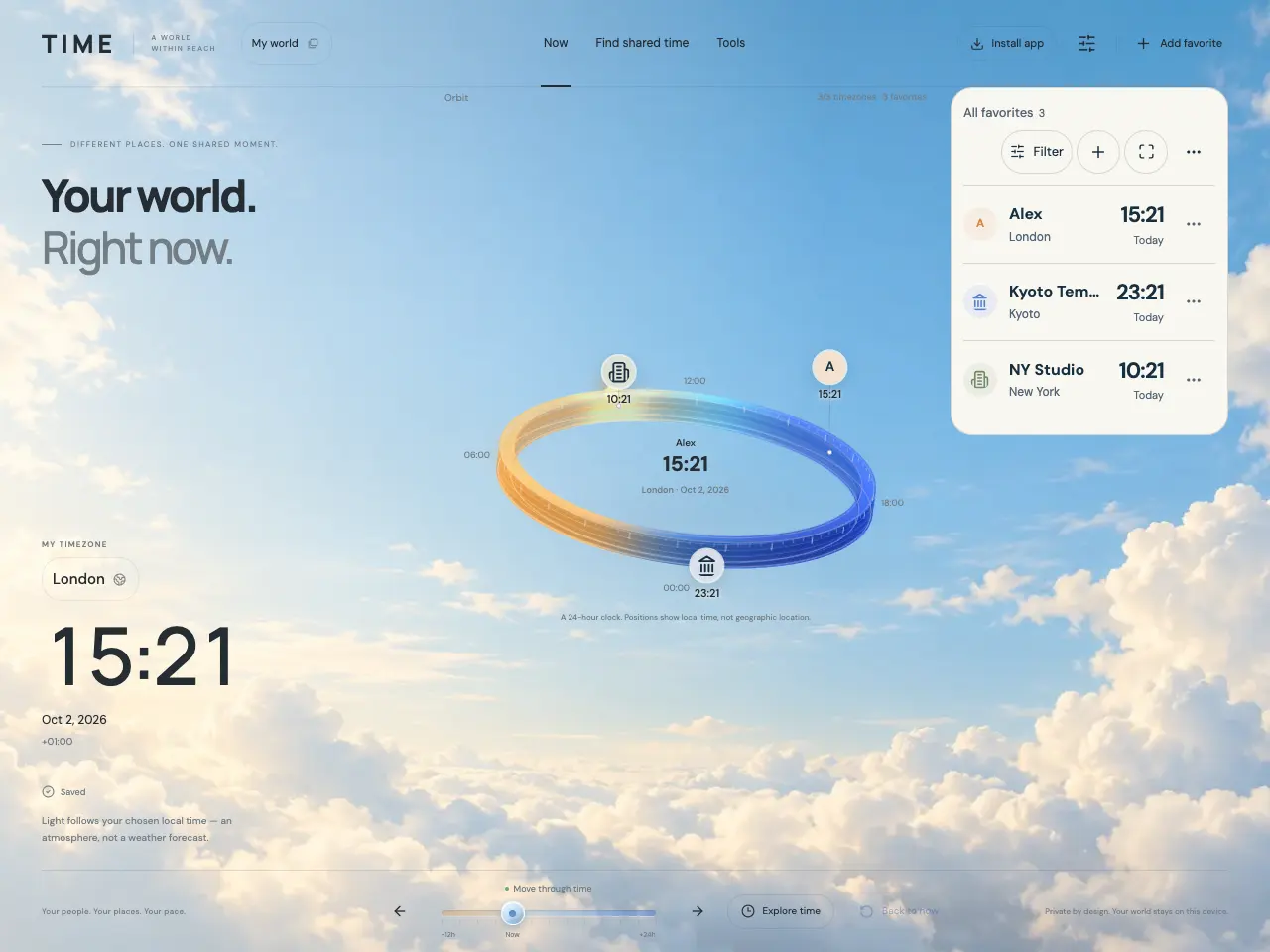
Ouvrez l’application et personnalisez les exemples
Ouvrez l’application principale à l’adresse /. Ces guides publics sont des pages distinctes ; revenez à l’application pour modifier votre monde. À la première visite, l’application crée un profil Mon monde avec le fuseau horaire de l’appareil fourni par le navigateur et une horloge de 24 heures.
Alex, temple de Kyoto et studio de New York sont des favoris d’exemple. Leurs horaires choisis sont des exemples, sans vérification des horaires de contact ou d’ouverture. Modifiez-les pour y mettre vos proches et vos lieux, supprimez-les ou créez un profil vide.
- Sélectionnez un favori pour ouvrir ses détails, puis choisissez Modifier.
- Choisissez Ajouter un favori pour ajouter une personne, un lieu, une organisation ou une ville.
- Après l’enregistrement, vérifiez que la mention Enregistré apparaît. En cas d’erreur, réessayez la modification avant de quitter.
Définissez le fuseau horaire de référence
Le bouton de fuseau horaire sous MON FUSEAU HORAIRE contrôle l’horloge du profil actuel, les comparaisons de dates et les saisies de date et d’heure locales des outils. Chaque favori conserve son propre fuseau horaire choisi séparément.
- Sélectionnez le nom du fuseau sous MON FUSEAU HORAIRE pour ouvrir Choisir un fuseau horaire.
- Utilisez Rechercher des villes et sélectionnez un résultat, ou saisissez un fuseau horaire IANA, comme Asia/Seoul, et sélectionnez son résultat.
- Choisissez Utiliser le fuseau horaire de l’appareil pour utiliser celui configuré dans le navigateur. Pour une recherche par position, choisissez Utiliser la position actuelle, autorisez l’accès si vous le souhaitez, puis confirmez avec Utiliser ce fuseau horaire ?.
Lisez un même instant dans plusieurs lieux
L’orbite est une horloge de 24 heures : la position d’un avatar représente son heure locale. Les favoris du même fuseau horaire peuvent partager un repère ; ouvrez-le et choisissez un membre pour voir ses détails. L’orbite n’est pas une carte géographique.
Sur les petits écrans, utilisez Orbite et Favoris pour changer de vue. La liste affiche l’heure locale de chaque favori et une étiquette de jour. Aujourd’hui, Demain et Hier comparent sa date à celle de votre profil à l’instant affiché, y compris lorsque vous explorez une autre heure.
- Sélectionnez un favori dans la liste ou sur l’orbite pour consulter sa date complète, son fuseau horaire, son décalage UTC, sa note et ses horaires choisis.
- Utilisez Développer les favoris, l’icône d’agrandissement près des commandes de la liste, pour lui donner plus d’espace.
- Si un favori semble manquer, vérifiez le profil actif et la commande Filtrer. La liste est également utile lorsque de nombreux repères de l’orbite se superposent.
Choisissez la langue et le format de l’heure
Ouvrez Paramètres avec l’icône de curseurs dans l’en-tête. Langue modifie toute l’application ; Format de l’heure modifie le profil actuel. Un autre profil peut donc utiliser un format différent.
- Dans Paramètres, recherchez la Langue par son nom natif, son nom anglais ou son code, puis sélectionnez-la.
- Réglez Format de l’heure sur 12 heures ou 24 heures.
- Si vous avez déplacé le curseur temporel ou ouvert un autre instant, sélectionnez Revenir au présent pour reprendre l’horloge en direct.
Comprenez où votre configuration est enregistrée
Les profils, favoris, préférences et photos d’avatars traitées sont enregistrés dans le stockage IndexedDB de ce navigateur. Il n’y a ni connexion à un compte ni synchronisation de comptes. Un autre navigateur, profil de navigateur ou appareil possède son propre monde enregistré.
Enregistré signifie que la dernière modification a atteint le stockage du navigateur. Cela ne signifie pas qu’une sauvegarde existe dans le cloud. Exportez une sauvegarde JSON depuis Paramètres avant d’effacer les données du site ou de changer d’appareil.