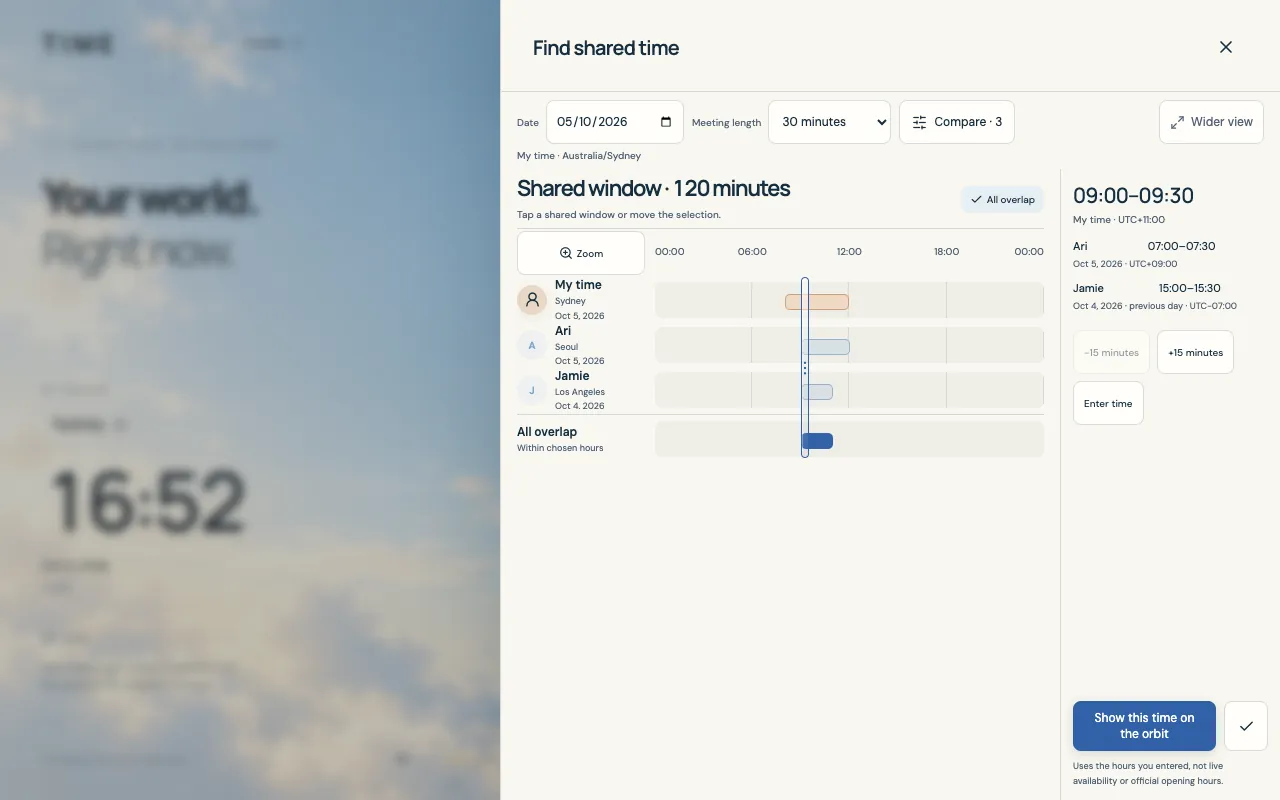
उदाहरण स्क्रीन। समय और पसंदीदा आपकी सेटिंग पर निर्भर हैं।
“वहाँ कितने बजे हैं?” पूछने में कम समय लगाएँ
विदेश में रहने वाले दोस्त से बात करने, समूह की Zoom मीटिंग या वीडियो पर हालचाल पूछने से पहले स्थानीय समय तय करने के लिए कई संदेश भेजने पड़ सकते हैं। Time सभी के तय घंटों को एक समयरेखा पर दिखाता है, ताकि आप पूरे समूह के लिए उपयुक्त समय खोज सकें।
दोस्तों को एक बार सहेजें, तारीख और कॉल की अवधि चुनें, फिर योजना साझा करने से पहले हर व्यक्ति की स्थानीय तारीख देखें। यही तरीका ऑनलाइन पढ़ाई के समूहों और दूर रहने वाले परिवार के साथ बातचीत के लिए भी उपयोगी है।
अपने समूह को “दोस्त” प्रोफ़ाइल में रखें
अपनी मौजूदा प्रोफ़ाइल इस्तेमाल करें या अलग “दोस्त” प्रोफ़ाइल बनाएँ। उसका संदर्भ समय क्षेत्र अपना समय क्षेत्र रखें, फिर हर दोस्त को “व्यक्ति” प्रकार के पसंदीदा के रूप में जोड़ें और उसका शहर या समय क्षेत्र चुनें।
हर दोस्त को ऐसा नाम दें जिसे आप पहचान सकें। फोटो लगाना वैकल्पिक है; कई दोस्त एक ही समय क्षेत्र में हो सकते हैं और फिर भी उनके तय घंटे अलग हो सकते हैं।
पूछें कि उन्हें आम तौर पर कब बात करना अच्छा लगता है, फिर उनके स्थानीय समय क्षेत्र में “से” और “तक” के घंटे सहेजें। अपने तय घंटे भी इस्तेमाल करें; यह न मानें कि काम के दिन के डिफ़ॉल्ट घंटे दोस्तों से बातचीत के लिए उपयुक्त होंगे।
प्लानर खोलने से पहले सही प्रोफ़ाइल चुनें। समूह फ़िल्टर पसंदीदा दृश्य को व्यवस्थित करने में मदद करता है, लेकिन यह तय नहीं करता कि तुलना में कौन शामिल होगा।
कॉल में शामिल होने वाले सभी लोगों को चुनें
ऊपरी पट्टी या “टूल” से “साझा समय खोजें” खोलें। अपनी प्रोफ़ाइल के समय क्षेत्र में “तारीख” और “बैठक की अवधि” चुनें, फिर लोगों को चुनने के लिए “तुलना करें” खोलें।
इस कॉल के लिए हर दोस्त चुनें। किसी दोस्त के विवरण से प्लानर खोलने पर शुरुआत में वही दोस्त चुना होता है; बाकी लोगों को जोड़ने के लिए “तुलना करें” इस्तेमाल करें।
अगर आप कॉल में शामिल होंगे, तो “मेरे तय घंटे शामिल करें” चालू रखें। अपने “से” और “तक” के घंटे तय करें और चुने हुए दोस्तों के घंटे देखें। किसी दोस्त के घंटों में बदलाव करने से उसके सहेजे गए पसंदीदा में भी बदलाव होता है।
“बैठक की अवधि” के लिए उपयुक्त समय चुनें: 15, 30, 45, 60, 90 या 120 मिनट। पूरी कॉल साझा समय के भीतर होनी चाहिए।
ऐसा समय चुनें जो पूरे समूह के लिए उपयुक्त हो
समयरेखा हर चुने हुए व्यक्ति के तय घंटे और साझा समय के अंतराल दिखाती है। साझा अंतराल पर टैप करें या चयन खिसकाएँ, ताकि उपयुक्त शुरुआत का पूर्वावलोकन देख सकें; नीचे दिए स्थानीय नतीजे बताते हैं कि उस क्षण हर व्यक्ति के यहाँ क्या समय होगा।
चुनी हुई तारीख और कॉल की अवधि देखें, फिर साझा अंतराल के भीतर शुरुआत का समय चुनें। शुरुआत के समय 15 मिनट के अंतराल पर चुने जाते हैं।
हर व्यक्ति के समय के साथ उसकी स्थानीय तारीख भी पढ़ें। उसी समयरेखा को करीब से देखने के लिए “ज़ूम” इस्तेमाल करें; इससे Zoom मीटिंग शुरू नहीं होती।
अगर मुख्य ऐप में चुना हुआ शुरुआती समय देखना चाहते हैं, तो “यह समय कक्षा पर दिखाएँ” इस्तेमाल करें। तब तक समय चुनना केवल पूर्वावलोकन है।
एक कॉल, दो स्थानीय तारीखें
इस उदाहरण के लिए Australia/Sydney समय क्षेत्र वाली प्रोफ़ाइल में 5 अक्टूबर 2026 चुनें। आपके घंटे 08:00–12:00 हैं, सोल के दोस्त के घंटे 07:00–10:00 हैं और लॉस एंजेलिस के दोस्त के घंटे 15:00–17:00 हैं। सभी को शामिल करने पर सिडनी में 09:00–11:00 का साझा समय मिलता है।
सिडनी में 09:00 से शुरू होने वाली 30 मिनट की कॉल इस तरह दिखती है। लॉस एंजेलिस वाला दोस्त पिछली कैलेंडर तारीख पर शामिल होता है; ये सभी समय उसी कॉल को दर्शाते हैं।
उदाहरण · 30 मिनट की कॉल · 4 अक्टूबर 2026, 22:00–22:30 UTC
प्रतिभागी का समय क्षेत्र
स्थानीय तारीख
स्थानीय कॉल का समय
सिडनी
5 अक्टूबर 2026
09:00–09:30
सोल
5 अक्टूबर 2026
07:00–07:30
लॉस एंजेलिस
4 अक्टूबर 2026
15:00–15:30
समय अपने समूह चैट में कॉपी करें
“चुना हुआ समय कॉपी करें” इस्तेमाल करके कॉल की UTC शुरुआत और समाप्ति, अवधि, और अपने संदर्भ समय क्षेत्र तथा चुने हुए दोस्तों के लिए स्थानीय तारीखें, समय, ऑफ़सेट और समय क्षेत्रों के नाम कॉपी करें। नतीजा अपने समूह चैट में पेस्ट करें और सभी से अपनी स्थानीय तारीख की पुष्टि करने को कहें।
कॉपी किए गए समय के साथ छोटा संदेश भेजें, जैसे “क्या यह 30 मिनट की कॉल सभी के लिए ठीक है?”
Zoom या दूसरे वीडियो कॉल का लिंक अलग से बनाएँ और समय पर सहमति बनने के बाद उसे बातचीत में जोड़ें।
अगली बार उसी प्रोफ़ाइल पर लौटें, प्रतिभागियों को देखें और अगली कॉल की तारीख चुनें। रोज़ के सहेजे हुए घंटे शुरुआत के लिए मददगार हैं; वे किसी की ताज़ा भागीदारी की पुष्टि नहीं हैं।