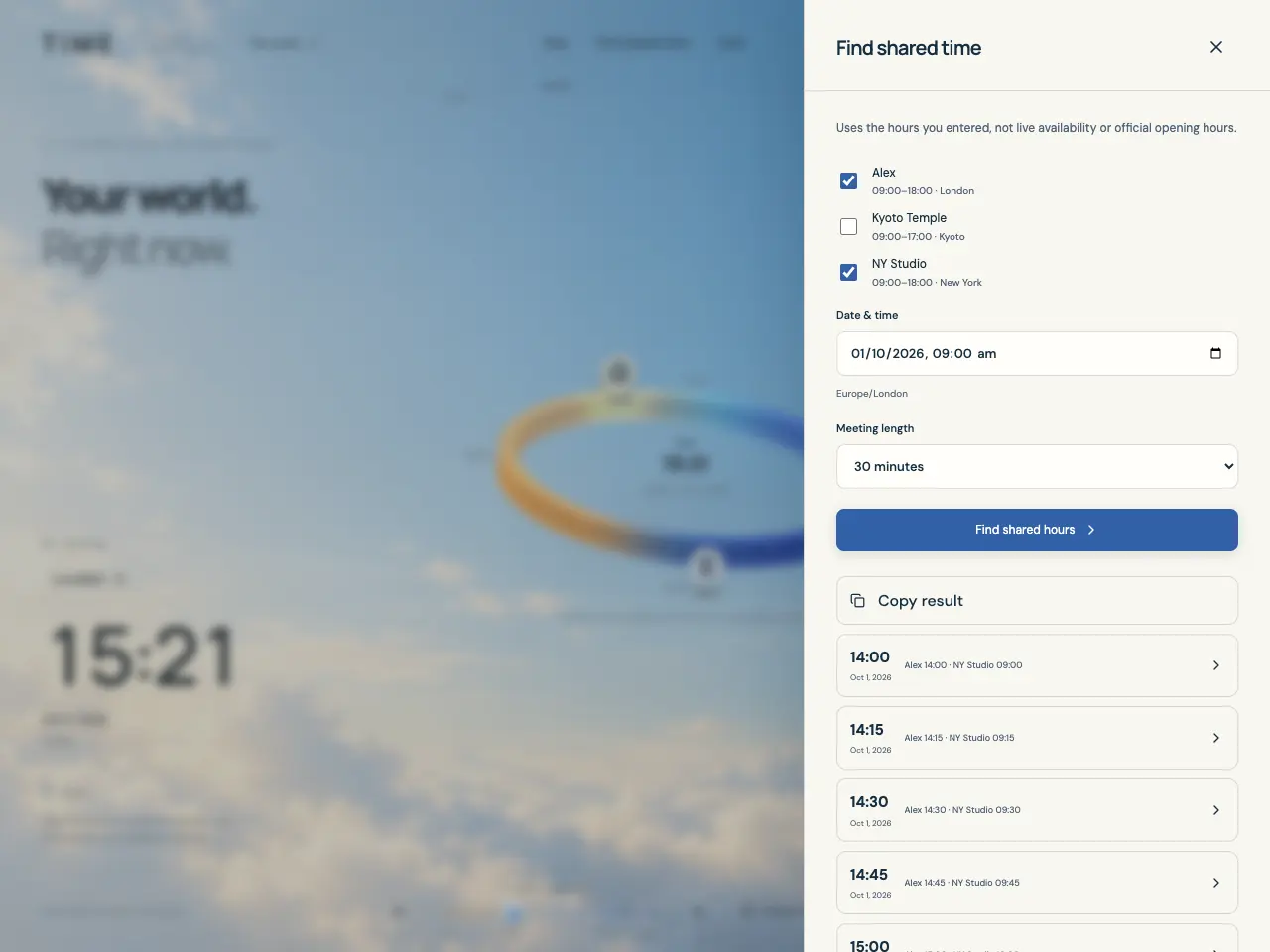
तारीख और बैठक की अवधि चुनें, फिर “तुलना करें” में प्रतिभागी और स्थानीय घंटे बदलें। पूरी बैठक साझा समय में समानी चाहिए; कैलेंडर नहीं जाँचे जाते और निमंत्रण नहीं भेजे जाते।
उदाहरण स्क्रीन। समय और पसंदीदा आपकी सेटिंग पर निर्भर हैं।
सभी घड़ियाँ साथ बदलें
समय नियंत्रण सभी पसंदीदा को एक ही क्षण पर ले जाते हैं। स्थानीय समय और तारीख अलग हो सकते हैं। समय देखना पूर्वावलोकन है; सहेजे समय क्षेत्र और चुने घंटे नहीं बदलते।
नीचे स्लाइडर से अभी से 12 घंटे पहले और 24 घंटे बाद के बीच देखें।
स्लाइडर के पास पिछले या अगले तीर से एक घंटा बदलें।
खास तारीख के लिए नियंत्रण या टूल से समय देखें खोलें, प्रदर्शित प्रोफ़ाइल समय क्षेत्र में तारीख और समय दर्ज कर कक्षा पर दिखाएँ।
अभी पर लौटें से वर्तमान क्षण और लाइव अपडेट लौटते हैं।
गायब या दोहराए स्थानीय समय का हल चुनें
डेलाइट सेविंग में घड़ी आगे करने पर कुछ स्थानीय समय मौजूद नहीं होते। समय देखने का टूल और साझा समय की तुलना में ‘समय दर्ज करें’ ऐसे इनपुट रोकते हैं; दूसरा स्थानीय समय चुनें। तुलना की तारीख स्थानीय कैलेंडर का पूरा दिन है, आम तौर पर 24 घंटे और घड़ी बदलने पर कभी 23 या 25 घंटे।
घड़ी पीछे करने पर स्थानीय समय दो बार आ सकता है। समय देखने का टूल और तुलना में ‘समय दर्ज करें’ आपको ‘पहला समय’ या ‘बाद का समय’ चुनने को कहते हैं। इच्छित समय का UTC ऑफ़सेट जाँचें; ऑफ़सेट हर चुने क्षण के लिए निकालते हैं, पूरे वर्ष स्थिर नहीं मानते।
वास्तविक ऐप में डेलाइट सेविंग का बदलाव देखें
दो सोमवारों—26 अक्टूबर और 2 नवंबर 2026—को न्यूयॉर्क का समय 09:00 रखें। वहाँ 1 नवंबर को डेलाइट सेविंग समाप्त होती है। न्यूयॉर्क की घड़ी का समय समान रखने से नई दिल्ली में फर्क साफ़ दिखता है।
न्यूयॉर्क में समान 09:00, दो अलग तारीखें
तारीख के अनुसार तुलना, साल भर का स्थिर अंतर नहीं
तारीख
नई दिल्लीAsia/Kolkata
न्यूयॉर्कAmerica/New_York
18:3026 अक्टूबर 2026 · UTC+05:30
09:0026 अक्टूबर 2026 · UTC-04:00
19:302 नवंबर 2026 · UTC+05:30
09:002 नवंबर 2026 · UTC-05:00
पहले उदाहरण में न्यूयॉर्क 09:00 का अर्थ UTC 13:00 है और दूसरे में UTC 14:00। नई दिल्ली में समय 18:30 से 19:30 हो जाता है। अवतार की जगह के साथ स्थानीय तारीख और ऑफ़सेट भी पढ़ें।
किसी तारीख का उदाहरण खोलकर उसी क्षण को ऐप के अस्थायी दृश्य में देखें।
शहर के विवरण में पूरी स्थानीय तारीख और UTC ऑफ़सेट पढ़ें। हर स्क्रीन में दोनों शहर एक ही क्षण दिखाते हैं।
समय खोजने के विकल्प से दूसरी तारीख चुनें। अगली कॉल के लिए पुराना अंतर लगाने के बजाय उसकी तारीख पर फिर गणना करें।
साझा समय की तुलना तय करें
‘साझा समय खोजें’ प्रोफ़ाइल के समय क्षेत्र में चुनी तारीख के लिए पसंदीदा के सहेजे दैनिक से–तक दायरों की उनके अपने समय क्षेत्रों में अपने आप तुलना करता है। हेडर या टूल से खोलने पर सहेजी सेटिंग्स न हों तो प्रोफ़ाइल के सभी पसंदीदा, फ़िल्टर से छिपे हुए भी, चुने जाते हैं और ‘मेरे तय घंटे शामिल करें’ 09:00–18:00 के साथ चालू रहता है। प्रोफ़ाइल की सहेजी सेटिंग्स से चुने पसंदीदा, बैठक की अवधि, आपके घंटे और उन्हें शामिल करने का विकल्प वापस आ सकते हैं। किसी पसंदीदा के विवरण से खोलने पर शुरुआत में केवल वही पसंदीदा चुना होता है।
हेडर, किसी पसंदीदा के विवरण या टूल से ‘साझा समय खोजें’ खोलें।
प्रोफ़ाइल के समय क्षेत्र में ‘तारीख’ चुनें और बैठक की अवधि 15, 30, 45, 60, 90 या 120 मिनट रखें। तुलना उस स्थानीय कैलेंडर दिन के लिए अपने आप गणना करती है और अवधि वास्तव में बीते मिनटों पर आधारित है।
“तुलना करें” में पसंदीदा चुनें, फिर हर पसंदीदा के “घंटे बदलें” खोलकर सहेजे “से”–“तक” घंटे 15 मिनट के विकल्पों से बदलें। “मेरे तय घंटे शामिल करें” चालू करने पर अपने घंटे बदलने के नियंत्रण दिखते हैं; बंद करने पर अपना समय क्षेत्र केवल संदर्भ रहता है।
मीटिंग से छोटे अंतराल सहित सभी साझा समय एक ही टाइमलाइन पर दिखते हैं। साझा अंतराल पर सीधे टैप करें। ज़ूम उसी टाइमलाइन को बड़ा करता है; उसे क्षैतिज रूप से स्क्रॉल करें और पूरा दिन दिखाने पर लौटें—चुना गया मीटिंग समय नहीं बदलता। पूरी मीटिंग एक ही अंतराल में होनी चाहिए और खाली समय को पार नहीं कर सकती।
परिणाम पढ़ें और दोबारा उपयोग करें
समयरेखा की पट्टियाँ चुने घंटे और रूपरेखा बैठक दिखाती है। चुने स्थानीय दिन में वास्तव में बीते हर 15 मिनट पर आरंभ समय जाँचे जाते हैं। साझा दायरे अलग रहते हैं; बैठक उनके बीच का खाली समय पार नहीं कर सकती।
समयरेखा में साझा समय पर टैप करें या चयन खिसकाकर ऐसा जाँचा आरंभ समय चुनें जिसमें बैठक समा जाए। −15 / +15 मिनट उपयोग करें, या चयन पर फ़ोकस देकर तीर कुंजियाँ, Home या End दबाएँ।
चुनी तारीख पर किसी खास जाँचे आरंभ समय के लिए ‘समय दर्ज करें’ उपयोग करें। नीचे स्थानीय तारीखें, समय और UTC ऑफ़सेट जाँचें। चयन केवल पूर्वावलोकन है; ‘यह समय कक्षा पर दिखाएँ’ दबाने पर ही चुना आरंभ समय लागू होता है और पैनल बंद होता है।
‘चुना हुआ समय कॉपी करें’ से चुने आरंभ और अंत के UTC समय, अवधि, तथा संदर्भ समय क्षेत्र और प्रतिभागियों की स्थानीय आरंभ/अंत तारीखें, समय, UTC ऑफ़सेट और समय क्षेत्र के नाम कॉपी होते हैं।
उचित आरंभ समय न मिलने पर तुलना बदलें
साझा समय न होने का अर्थ चुनी तारीख पर कोई साझा दायरा नहीं है। दायरा बैठक से छोटा भी हो सकता है, या लंबाई पर्याप्त होते हुए भी 15 मिनट के अंतराल वाला कोई जाँचा आरंभ समय पूरी बैठक को उसमें न समा पाए। परिणाम चुने घंटों को बताते हैं, वास्तविक उपलब्धता या संचालन समय को नहीं।
‘तुलना करें’ खोलकर इच्छित पसंदीदा, उनके समय क्षेत्र और सहेजे से–तक घंटे, तथा शामिल किए गए अपने घंटे जाँचें। कम से कम एक पसंदीदा चुनें।
दूसरी तारीख चुनें या चुने घंटे बदलें। दायरे में बैठक न समाए तो अवधि घटाएँ या दूसरा साझा समय चुनें।
रात पार दायरे में से के लिए शाम और तक के लिए सुबह रखें। समान मान पूरे दिन हैं।
गणना विफल हो तो ‘फिर कोशिश करें’ उपयोग करें। पसंदीदा न हों तो पहले वर्तमान प्रोफ़ाइल में एक जोड़ें।