Un visage familier donne du sens à l’horloge
Une horloge de ville indique l’heure ; un favori portant le nom d’un proche rappelle qui passe sa soirée. Ajoutez des photos si vous le souhaitez : avant un appel spontané, regarder l’heure de cette personne devient une petite habitude familière.
Créez un profil familial pour séparer cette vue du travail. Dans ce profil, un groupe peut rassembler frères et sœurs ou grands-parents. Demandez quelles heures locales leur conviennent, en tenant compte de l’école, des horaires décalés et du sommeil, puis saisissez-les vous-même.
Préparez les horloges de votre famille
- Choisissez votre propre fuseau horaire pour le profil. La saisie des dates dans l’application utilise cette référence ; vérifiez-la en voyage ou sur un autre appareil.
- Ajoutez chaque proche comme personne, donnez-lui un nom reconnaissable et choisissez le fuseau de la ville où il habite réellement.
- Ajoutez éventuellement une photo et un groupe familial. Demandez quelles heures locales de contact conviennent, puis enregistrez manuellement la plage convenue.
- Gardez ces favoris dans votre profil actuel ou créez volontairement un profil familial distinct, à retrouver avant chaque appel.
Essayez un appel du soir fictif
Dans cet exemple fictif, Maya, à New York, propose un appel familial le 2 novembre 2026 à 19:00, heure de New York. Comparez Paris et New York ci-dessous ; lisez aussi la date complète à Paris avant de juger si cette proposition convient au proche qui s’y trouve.
L’appel proposé par Maya pour prendre des nouvelles
Les deux fiches de ville décrivent le même moment proposé. Leurs dates et leurs décalages UTC permettent de comprendre à quoi correspond cette soirée new-yorkaise pour l’autre foyer.
ParisEurope/Paris
- Heure à Paris
- 01:00
- Date
- UTC+01:00
New YorkAmerica/New_York
- Heure à New York
- 19:00
- Date
- UTC-05:00
Cet exemple ouvre une vue temporaire. Il est enregistré comme profil uniquement si vous le choisissez explicitement.
De la vérification de l’heure à l’appel convenu
- Ouvrez l’exemple daté avec son bouton pour examiner ce moment dans Time. Pour vérifier l’heure avant un appel aujourd’hui, revenez au moment présent.
- Pour une autre proposition, utilisez l’exploration du temps dans l’application. Saisissez la date et l’heure locales dans le fuseau propre affiché par le profil, puis consultez les détails de chaque proche.
- Dans Trouver des créneaux communs, sélectionnez les proches et comparez leurs plages saisies manuellement. Incluez vos propres heures et prévoyez assez de temps pour toute la conversation.
- Demandez à chacun de confirmer un créneau. Vous pouvez partager une vue temporaire en lecture seule pour le vérifier ensemble ; conserver un profil réutilisable nécessite un choix explicite.
Pensez à la personne autant qu’à l’heure
Les heures choisies se répètent chaque jour et peuvent devenir obsolètes. Les vacances scolaires, une maladie ou un changement de service peuvent rendre une plage habituelle moins pratique. Redemandez lorsque les routines changent et mettez la plage à jour.
Les photos et les favoris sont enregistrés dans ce navigateur. Après chargement et mise en cache, les fonctions de base peuvent fonctionner hors ligne ; la connexion facultative à Google Drive permet de synchroniser les profils enregistrés entre appareils connectés.
Références des fuseaux horaires
Faits / sources vérifiés ·
snowOrb Time
Gardez vos proches et collègues à portée de regard
snowOrb Time est un outil visuel de fuseaux horaires : comparez les heures locales sur une orbite de 24 heures et retrouvez vos personnes et lieux.
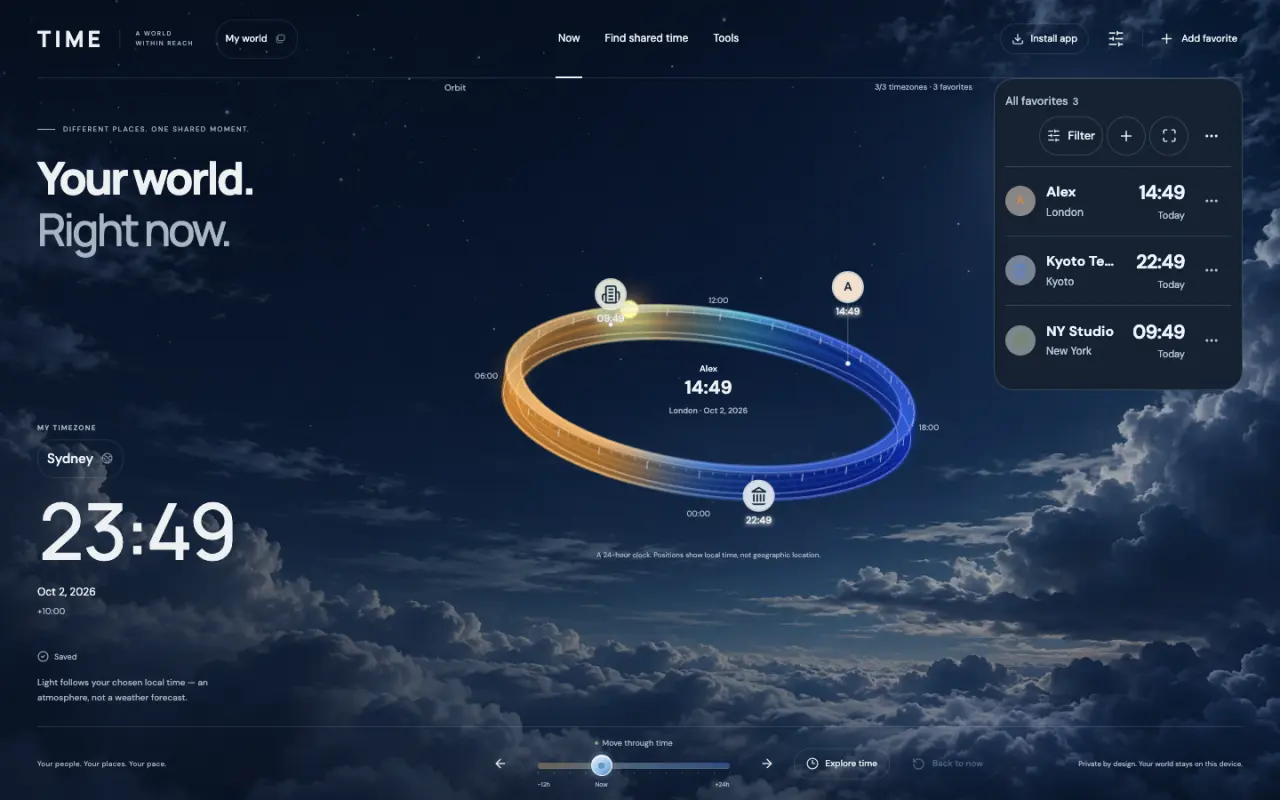
Des favoris nommés et des profils distincts
Enregistrez des personnes et des lieux par nom, avec leur ville et leurs horaires choisis. Séparez travail et amis dans des profils réutilisables.
Comparez les horaires saisis pour chacun
Choisissez une date et une durée pour comparer les horaires disponibles de tous les participants sélectionnés. Les dates locales et l’heure d’été sont prises en compte ; les agendas ne sont pas consultés.
Usage local, partage et synchronisation facultative
Une fois l’application et les données prêtes, les outils principaux fonctionnent hors ligne. Le partage offre une vue temporaire en lecture seule, sans enregistrement automatique chez le destinataire. Google Drive est facultatif et dépend du réseau et des autorisations ; le JSON reste indépendant.
Ouvre la vue temporaire de l’application pour continuer à comparer sans enregistrer. Pour conserver les villes, utilisez la commande d’enregistrement dans l’en-tête et confirmez. L’usage de base ne nécessite aucun compte.