엔지니어에게 언제 도움이 될까요?
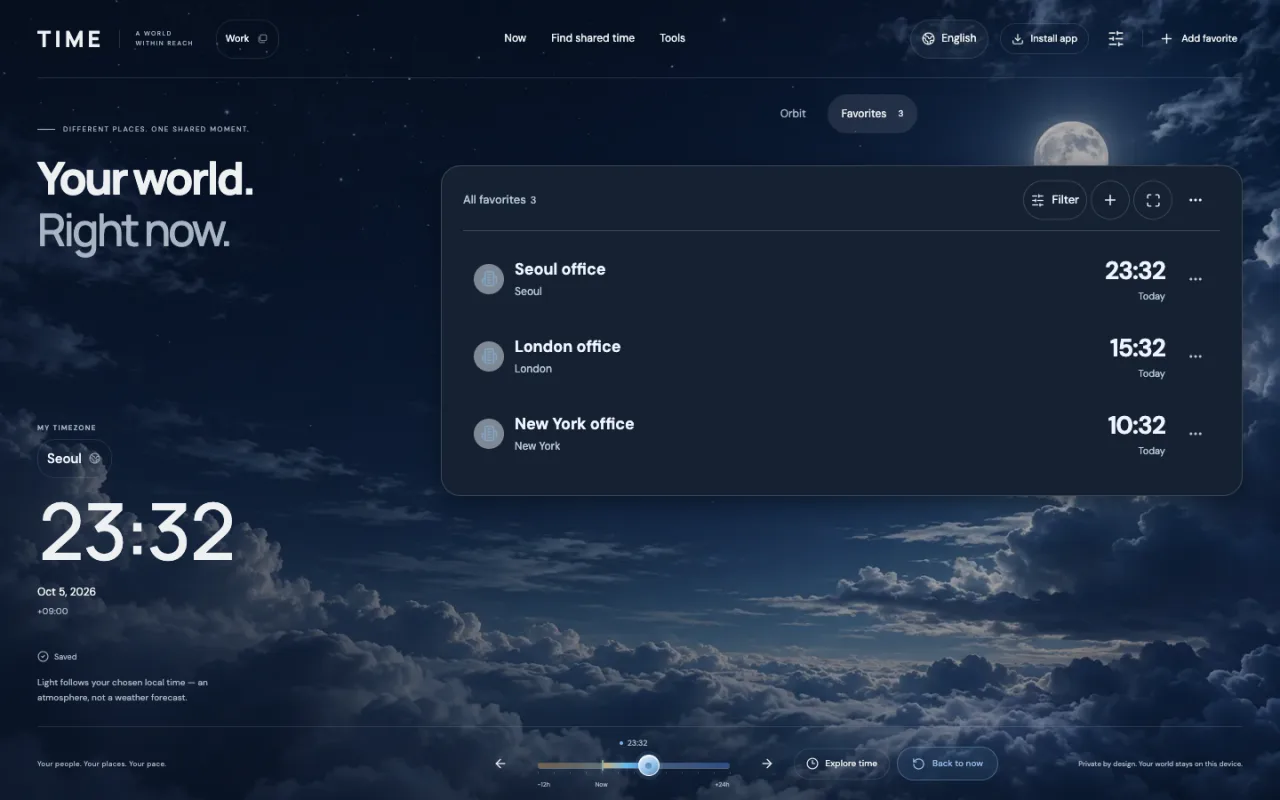
오류 로그에는 14:32 UTC가 적혀 있는데, 다른 오피스의 배포 기록에는 현지 시각 10:32가 적혀 있을 수 있어요. 시계 숫자는 달라도 날짜와 오프셋을 맞추면 같은 순간일 수 있어요. Time은 그 순간을 자주 쓰는 시간대에서 읽는 데 도움을 줘요.
- 로그와 배포 기록을 함께 볼 때 각 시각을 같은 기준으로 변환하세요. UTC와 현지 시간을 머릿속으로 더하고 빼는 과정을 줄일 수 있어요.
- 다른 오피스에 상황을 전달할 때 상대가 보는 현지 날짜와 시각을 함께 공유하세요. 오피스를 저장해 두면 같은 시간대를 다시 검색할 필요가 없어요.
- 자정이나 서머타임 전환이 걸칠 때 해당 날짜와 도시 시간대로 확인하세요. 다른 지역에서는 전날이나 다음 날일 수 있어요.
기록된 시각 붙여 넣기
로그나 기록에서 시각 부분만 복사하세요. 도구의 ‘UTC / 타임스탬프 변환’을 열고 값을 붙여 넣은 뒤 ‘변환’을 누르세요. 현재 프로필의 내 시간대와 저장된 즐겨찾기에 대해 결과가 표시돼요.
- 2026-10-05T14:32:00Z처럼 UTC가 명시된 ISO 타임스탬프를 넣어 보세요.
- 결과에서 시계 숫자와 현지 날짜를 함께 읽으세요.
- ‘결과 복사’로 공유하거나 ‘이 시각을 원에서 보기’로 앱에서 같은 순간을 살펴보세요.
같은 순간, 서로 다른 현지 시간
아래 시각은 모두 2026년 10월 5일의 같은 순간이에요. 현지 시계 숫자가 달라도 서로 다른 사건을 뜻하지는 않아요. 표의 오프셋은 이 예시 날짜에 해당해요.
| 표시 시간대 | 현지 시각 | 이 날짜의 UTC 오프셋 |
|---|---|---|
| UTC | 14:32 | +00:00 |
| 서울 | 23:32 | +09:00 |
| 런던 | 15:32 | +01:00 |
| 뉴욕 | 10:32 | −04:00 |
자주 보는 시간대 저장하기
기존 프로필을 사용하거나 별도로 ‘회사’ 프로필을 만들어 보세요. 서울·런던·뉴욕처럼 자주 확인할 오피스를 조직이나 장소로 추가하고 도시 시간대를 선택하세요. 다음에도 변환 결과에 저장된 즐겨찾기가 함께 나와요.
다른 날짜가 적힌 업무 기록이나 누군가 보내준 타임스탬프를 확인할 때도 같은 방법을 사용할 수 있어요. 저장한 시간대는 엔지니어링 업무 외에도 유용해요.
- 별도의 회사 프로필이 필요한 경우에만 프로필 메뉴에서 새로 만드세요.
- 오피스를 즐겨찾기로 추가하고 해당 도시에 맞는 Asia/Seoul, Europe/London, America/New_York 등을 선택하세요.
- 변환 도구를 열기 전에 사용할 프로필을 선택하세요. 도구는 현재 프로필의 시간대와 즐겨찾기를 사용해요.
날짜와 오프셋 확인하기
Z는 UTC를 뜻해요. -04:00 같은 숫자 오프셋도 날짜·시각과 함께 있으면 해당 순간을 나타내요. 둘 다 없다면 원본이 어느 시간대로 기록됐는지 먼저 확인하세요. 변환 도구는 시간대가 없는 현지 타임스탬프를 받지 않아요.
변환 결과의 날짜가 전날이나 다음 날이 될 수 있어요. 서머타임을 쓰는 도시는 고정 오프셋을 외우기보다 도시 시간대를 저장하고 해당 날짜로 확인하세요.