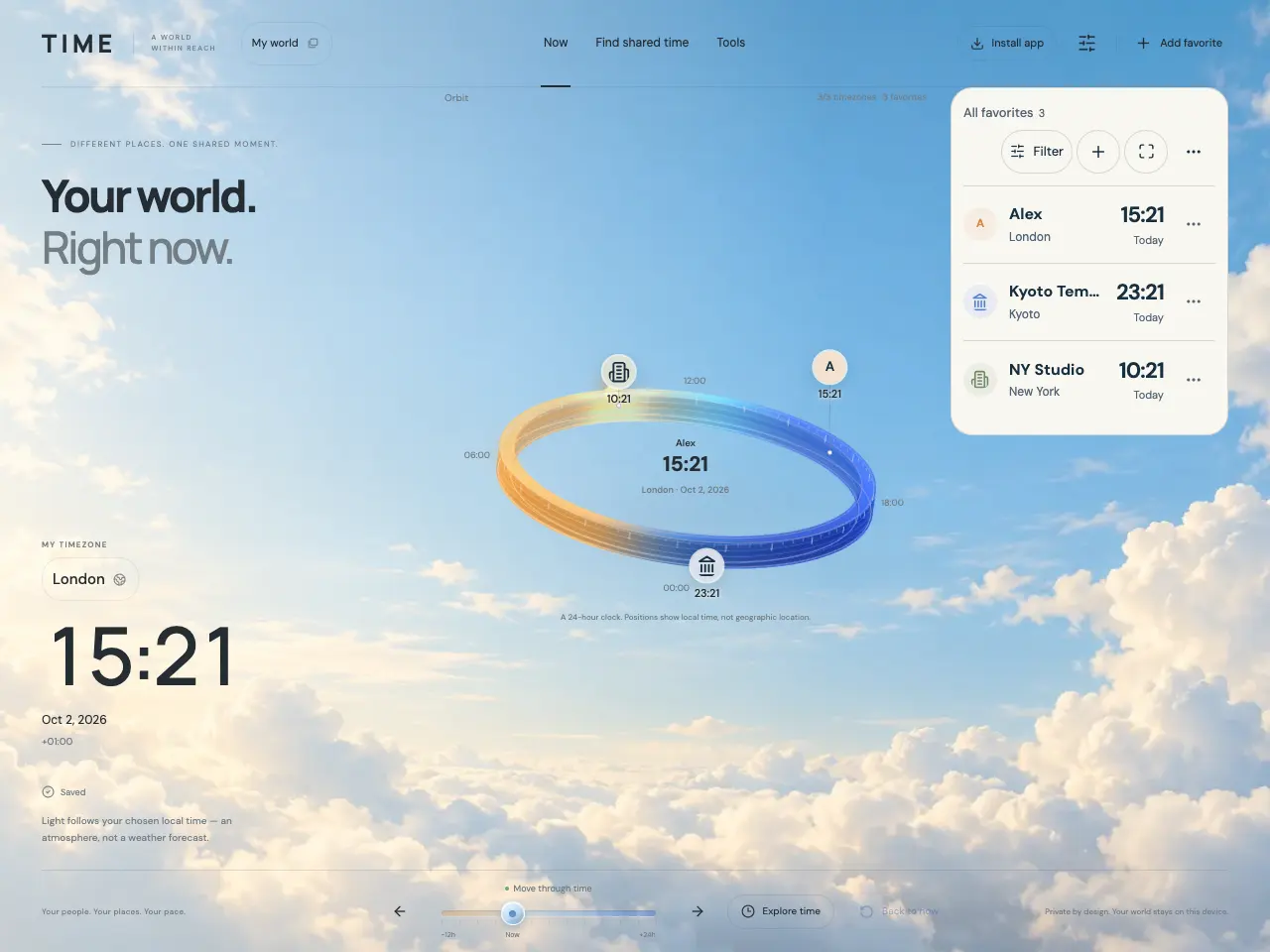
앱을 열고 예시를 내 대상으로 바꾸기
기본 앱은 /에서 열 수 있습니다. 이 공개 가이드는 별도 페이지이므로 설정을 바꾸려면 앱으로 돌아가세요. 처음 방문하면 브라우저의 기기 시간대와 24시간 표시를 사용하는 My world 프로필이 만들어집니다.
Alex, Kyoto Temple, NY Studio는 예시 즐겨찾기입니다. 설정된 시간도 예시이며, 확인된 연락 시간이나 공식 운영 시간이 아닙니다. 내 사람과 장소로 수정하거나 삭제하고, 빈 프로필을 새로 만들 수도 있습니다.
- 즐겨찾기를 선택해 상세 정보를 연 뒤 ‘수정’으로 내용을 바꾸세요.
- ‘즐겨찾기 추가’를 선택해 사람, 장소, 단체 또는 도시를 등록하세요.
- 저장 후 ‘저장됨’을 확인하세요. 저장 오류가 표시되면 화면을 떠나기 전에 다시 시도하세요.
시간 비교의 기준 시간대 선택하기
‘내 시간대’ 아래의 시간대 버튼은 현재 프로필의 시계, 날짜 비교 기준, 도구의 현지 날짜·시간 입력 기준을 바꿉니다. 각 즐겨찾기는 별도로 선택한 시간대를 유지합니다.
- ‘내 시간대’ 아래 시간대 이름을 눌러 ‘시간대 선택’을 여세요.
- 장소 검색에서 도시나 Asia/Seoul 같은 시간대를 입력해 결과를 고르세요. UTC가 필요하면 검색창 아래 작은 UTC +00:00 버튼으로 바로 선택하고, 저장 후 되돌리기로 이전 시간대에 돌아갈 수 있어요.
- 브라우저에 설정된 시간대를 쓰려면 ‘기기 시간대 사용’을 선택하세요. 위치로 찾으려면 ‘현재 위치 사용’을 선택하고 원하는 경우 권한을 허용한 뒤 ‘이 시간대를 사용할까?’로 확인하세요.
여러 장소의 같은 순간 읽기
원은 24시간 시계입니다. 아바타의 위치는 해당 대상의 현지 시간을 나타냅니다. 같은 시간대의 즐겨찾기가 하나의 표시로 묶이면 그 표시를 열고 대상을 선택해 상세 정보를 확인하세요. 원은 지리적 위치를 보여주는 지도가 아닙니다.
작은 화면에서는 ‘원 보기’와 ‘즐겨찾기’로 화면을 전환합니다. 목록에는 각 대상의 현지 시각과 날짜 표시가 나옵니다. ‘오늘’, ‘다음 날’, ‘전날’은 표시 중인 순간의 프로필 날짜와 비교한 결과이며, 다른 시간을 탐색할 때도 같은 기준을 사용합니다.
- 원이나 목록에서 즐겨찾기를 선택해 전체 날짜, 시간대, UTC 오프셋, 메모, 설정한 시간을 확인하세요.
- 목록을 더 넓게 보려면 목록 도구 옆의 ‘즐겨찾기 패널 확대’ 아이콘을 사용하세요.
- 대상이 보이지 않으면 현재 프로필과 ‘필터’를 확인하세요. 원의 표시가 많이 겹칠 때는 목록을 이용하세요.
언어와 시간 표시 정하기
상단의 슬라이더 아이콘으로 ‘설정’을 여세요. ‘언어’는 앱 전체에 적용되고 ‘시간 표시’는 현재 프로필에 적용됩니다. 프로필마다 다른 시간 표시 방식을 사용할 수 있습니다.
- ‘설정’의 ‘언어’에서 현지어 이름, 영어 이름 또는 코드로 검색하고 언어를 선택하세요.
- ‘시간 표시’를 ‘12시간’ 또는 ‘24시간’으로 정하세요.
- 시간 슬라이더를 움직이거나 다른 시각을 열었다면 ‘지금으로 돌아가기’를 선택해 현재 시각으로 돌아오세요.
저장 위치와 범위 이해하기
프로필, 즐겨찾기, 환경설정과 처리된 아바타 사진은 이 브라우저의 IndexedDB에 저장돼요. 기본 사용에는 로그인이 필요 없어요. 원하면 설정 → ‘Google 연결’에서 Google Drive를 연결해 같은 Google 계정의 기기 간에 동기화할 수 있어요. 연결하지 않으면 브라우저와 기기마다 별도 데이터가 있어요.
‘저장됨’은 변경이 이 브라우저에 저장됐다는 뜻이지 다른 기기에 전달됐거나 백업됐다는 뜻은 아니에요. 동기화는 앱을 열고 연결된 동안 진행되고, 오프라인 변경은 이 기기에서 기다려요. 로그인이나 권한 문제로 동기화가 중단될 수 있으니 사이트 데이터 삭제나 기기 이동 전에는 별도 JSON 백업을 보관하세요.