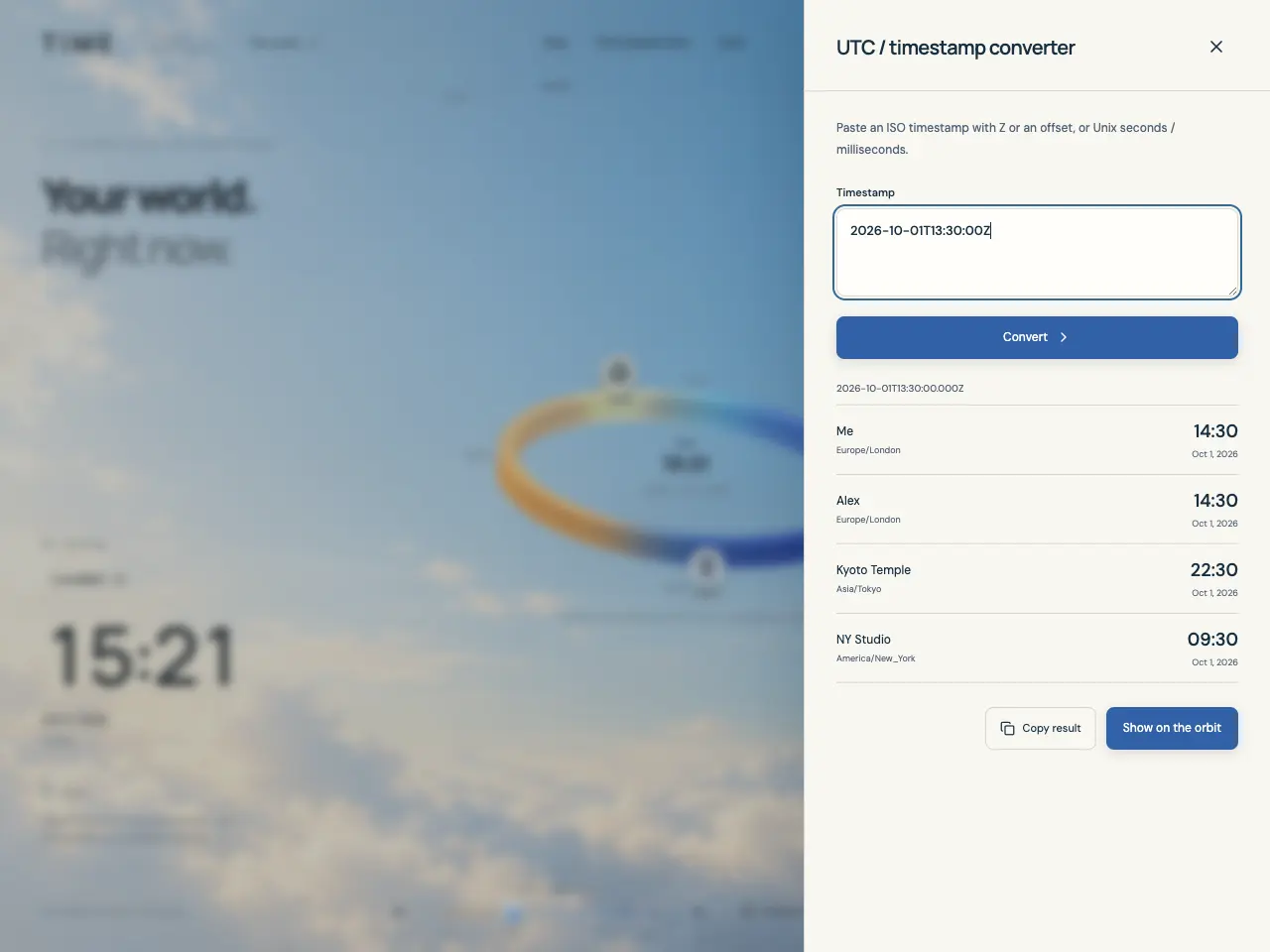
Commencez par un horodatage qui désigne un instant
Ouvrez Outils → Convertisseur UTC / horodatages. Le convertisseur accepte une date et heure ISO terminée par Z ou un décalage numérique, ou un horodatage Unix entier en secondes ou millisecondes. Z signifie UTC ; un décalage comme +09:00 précise la relation de l’heure écrite avec UTC.
Par exemple, 2026-10-01T13:30:00Z et 2026-10-01T22:30:00+09:00 décrivent le même instant. Utilisez les informations de fuseau de votre source plutôt que d’ajouter un Z arbitraire à une heure locale.
Distinguez les secondes et millisecondes Unix
Pour une saisie entière, l’application interprète 10 chiffres ou moins comme des secondes Unix et les valeurs plus longues comme des millisecondes Unix, sans compter un signe plus ou moins initial. Des valeurs modernes comme 1700000000 et 1700000000000 représentent donc le même instant.
Les décimales, suffixes d’unités et nombres avec séparateurs ne sont pas acceptés. Collez uniquement l’entier. De petites valeurs historiques en millisecondes sont ambiguës avec cette règle de longueur ; utilisez un horodatage ISO explicite si le format numérique risque d’être mal interprété.
Convertissez et comparez les dates locales
Les résultats incluent tous les favoris du profil actuel, même si des filtres sont actifs dans la liste ou sur l’orbite. Un même instant peut correspondre à des dates différentes selon le fuseau ; comparez donc la date autant que l’heure.
- Collez votre saisie dans Horodatage et sélectionnez Convertir.
- Lisez l’horodatage ISO UTC normalisé au-dessus des résultats.
- Consultez Moi pour le fuseau du profil actuel, puis l’heure locale, la date complète et l’identifiant de fuseau de chaque favori.
- Pour une autre référence ou un autre format d’heure, changez le fuseau du profil actuel ou Paramètres → Format de l’heure et comparez de nouveau.
Copiez le résultat ou examinez-le sur l’orbite
- Choisissez Copier le résultat pour copier les lignes locales, y compris les noms, heures, dates et identifiants de fuseaux. Le bouton devient Copié lorsque la copie réussit.
- Choisissez Afficher sur l’orbite pour fermer le convertisseur et déplacer les horloges principales à l’instant converti.
- Sélectionnez des favoris pour consulter leurs détails à cet instant, puis utilisez Revenir au présent lorsque vous avez terminé.
Corrigez une saisie invalide ou inattendue
Une erreur de conversion signifie que le texte ne correspond pas à un horodatage pris en charge ou représente une date invalide ou non prise en charge. Le convertisseur ne déduit pas de fuseau à partir d’une heure locale sans indication et n’analyse pas une phrase contenant une date.
- Pour une saisie ISO, incluez la date, T, l’heure et Z ou un décalage comme +09:00. Vérifiez que la date du calendrier est valide.
- Pour une saisie Unix, retirez les virgules, espaces internes, décimales et libellés d’unités, puis vérifiez les unités source.
- Après modification de la saisie, sélectionnez de nouveau Convertir ; la modification efface le résultat précédent.
- Si la source ne fournit que l’heure locale d’une ville, utilisez ce fuseau comme référence du profil et saisissez l’heure dans Explorer le temps. Résolvez-y tout choix lié au changement d’heure.