Partez de l’annonce de l’organisateur
Un webinaire, un cours ou une rencontre communautaire commence généralement à un moment fixe. L’essentiel est de savoir où ce moment se situe dans votre journée. Comparez la ville de l’organisateur et la vôtre avant de décider si vous pouvez suivre toute la séance.
La mention ET nécessite une date pour déterminer le décalage applicable. Confirmez qu’elle désigne le fuseau de New York et qu’une série hebdomadaire conserve la même heure locale chez l’hôte. La conversion de la semaine passée peut devenir trompeuse.
Identifiez clairement l’horloge de l’événement
- Réglez le fuseau propre du profil sur la ville où vous comptez participer. L’exploration des dates utilise cette référence pour les valeurs locales saisies.
- Ajoutez le prestataire du cours comme organisation ou le lieu d’accueil comme lieu, et sélectionnez le fuseau confirmé de la ville organisatrice.
- Utilisez un nom d’événement ou un groupe reconnaissable pour distinguer plusieurs cours. Enregistrez manuellement seulement les heures vérifiées qui sont utiles à la comparaison.
- Lisez dans l’annonce la date complète de l’hôte, le début et la durée prévue. Si le fuseau manque, demandez une précision avant la conversion.
Essayez l’annonce d’un webinaire fictif
Ce webinaire fictif commence le 2 novembre 2026 à 18:00, heure de New York. L’autre ville de l’exemple est Paris. Lisez la date et le décalage UTC de chaque fiche pour situer ce début fixe dans la journée locale du participant.
Le début fixe d’un webinaire dans deux villes
Les fiches convertissent un seul moment annoncé. Ouvrez cet exemple daté dans Time pour l’explorer ; pour un vrai cours, utilisez les informations exactes de son organisateur.
ParisEurope/Paris
- Heure à Paris
- 00:00
- Date
- UTC+01:00
New YorkAmerica/New_York
- Heure à New York
- 18:00
- Date
- UTC-05:00
Cet exemple ouvre une vue temporaire. Il est enregistré comme profil uniquement si vous le choisissez explicitement.
Vérifiez si la séance tient dans votre journée
- Ouvrez le début fixe avec le bouton de l’exemple. Pour votre événement, convertissez un horodatage ISO avec décalage explicite ou Z, ou un horodatage Unix. Si seules la date et l’heure de l’hôte sont fournies, passez d’abord le fuseau propre du profil sur sa ville, puis saisissez ces valeurs dans l’exploration du temps. Gardez votre ville en favori pour lire le résultat.
- Vérifiez votre date locale autant que l’heure, puis comparez manuellement la durée annoncée avec vos engagements et la préparation nécessaire.
- Pour un cours hebdomadaire, sélectionnez la vraie date de la prochaine séance et comparez à nouveau. Répétez cette vérification près des changements d’heure plutôt que de supposer un écart permanent.
- Partagez une vue temporaire en lecture seule si elle aide un autre participant. Enregistrez explicitement un profil d’apprentissage seulement si vous souhaitez réutiliser ses favoris.
Confirmez votre participation après la comparaison
L’outil de créneaux communs rapproche les plages et la durée choisies manuellement. Si un événement fixe tombe à une heure peu pratique, demandez des alternatives à l’organisateur : déplacer la comparaison ne change pas le début annoncé.
Gardez l’annonce officielle à portée de main pour consulter les modifications et les modalités d’accès. Les profils en cache permettent des comparaisons hors ligne ; la synchronisation Google Drive facultative facilite la réutilisation des favoris sur les appareils connectés.
Références des fuseaux horaires
Faits / sources vérifiés ·
snowOrb Time
Gardez vos proches et collègues à portée de regard
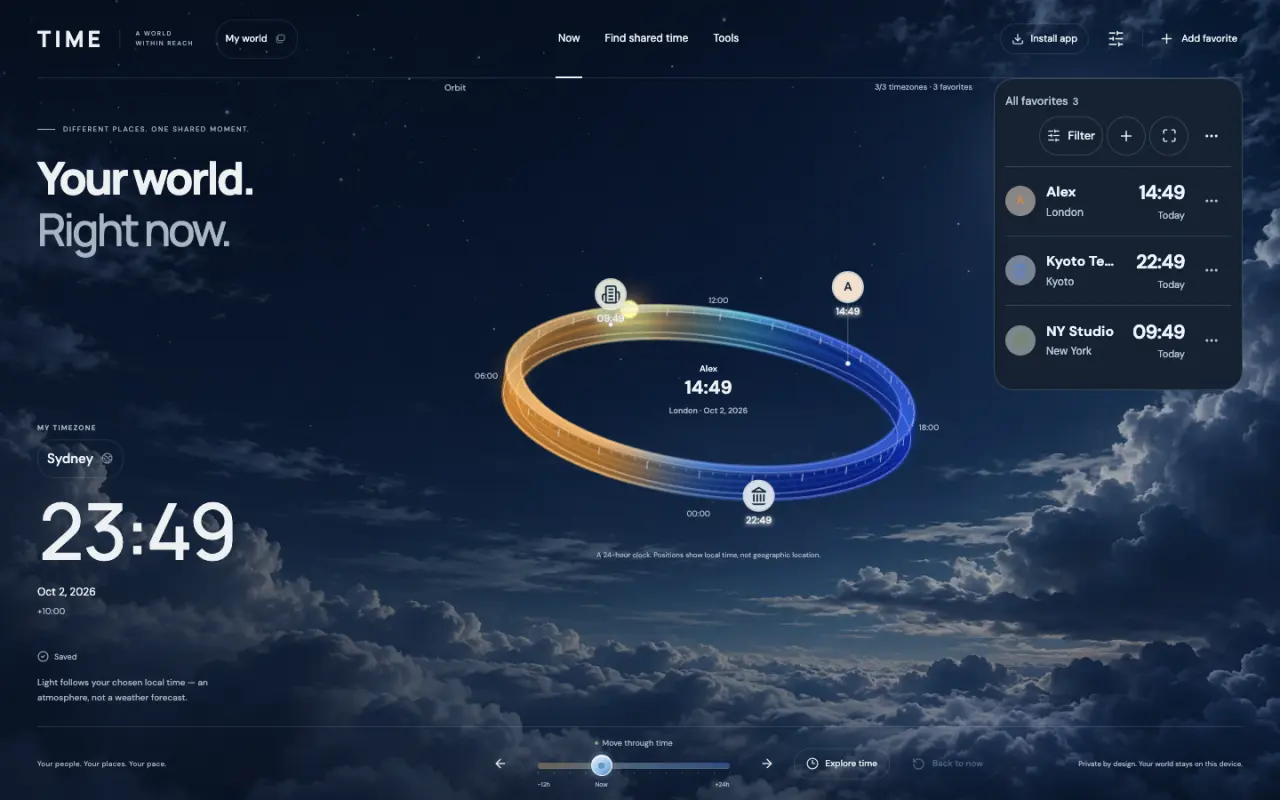
snowOrb Time est un outil visuel de fuseaux horaires : comparez les heures locales sur une orbite de 24 heures et retrouvez vos personnes et lieux.
Des favoris nommés et des profils distincts
Enregistrez des personnes et des lieux par nom, avec leur ville et leurs horaires choisis. Séparez travail et amis dans des profils réutilisables.
Comparez les horaires saisis pour chacun
Choisissez une date et une durée pour comparer les horaires disponibles de tous les participants sélectionnés. Les dates locales et l’heure d’été sont prises en compte ; les agendas ne sont pas consultés.
Usage local, partage et synchronisation facultative
Une fois l’application et les données prêtes, les outils principaux fonctionnent hors ligne. Le partage offre une vue temporaire en lecture seule, sans enregistrement automatique chez le destinataire. Google Drive est facultatif et dépend du réseau et des autorisations ; le JSON reste indépendant.
Ouvre la vue temporaire de l’application pour continuer à comparer sans enregistrer. Pour conserver les villes, utilisez la commande d’enregistrement dans l’en-tête et confirmez. L’usage de base ne nécessite aucun compte.