Empieza por el anuncio oficial
Un seminario web, una clase o una sesión comunitaria suele tener un inicio fijo. La cuestión útil es dónde encaja ese momento en tu día. Compara la ciudad organizadora con la tuya antes de decidir si puedes asistir a toda la sesión.
La etiqueta ET necesita una fecha para determinar la diferencia aplicable. Confirma que significa la zona de Nueva York y si una serie semanal mantiene la misma hora local del anfitrión. La conversión de la semana pasada podría no servir para la siguiente.
Identifica bien el reloj del evento
- Configura la zona propia del perfil según la ciudad desde la que participarás. La exploración de fechas utiliza esa referencia para los datos locales que introduzcas.
- Añade al proveedor del curso como organización o al recinto como lugar, y selecciona la zona horaria confirmada de la ciudad organizadora.
- Usa un nombre de evento o un grupo reconocible para distinguir varios cursos. Guarda manualmente solo horarios comprobados que ayuden a compararlos.
- Busca en el anuncio la fecha completa del anfitrión, el inicio y la duración prevista. Si falta la zona horaria, aclárala con la organización antes de convertir.
Prueba el anuncio de un seminario ficticio
Este seminario ficticio comienza el 2 de noviembre de 2026 a las 18:00, hora de Nueva York. La otra ciudad es Madrid. Lee la fecha y la diferencia respecto a UTC de cada tarjeta para situar ese inicio fijo en el día local del participante.
El inicio fijo del seminario en dos ciudades
Las tarjetas convierten un único momento anunciado. Abre este ejemplo fechado en Time para explorarlo; utiliza los datos reales de la organización para una clase verdadera.
MadridEurope/Madrid
- Hora en Madrid
- 00:00
- Fecha
- UTC+01:00
Nueva YorkAmerica/New_York
- Hora en Nueva York
- 18:00
- Fecha
- UTC-05:00
Se abre una vista temporal. Solo se guarda como perfil si eliges hacerlo expresamente.
Comprueba si la sesión cabe en tu día
- Abre el inicio fijo con el botón del ejemplo. Para tu evento, convierte una marca ISO con diferencia explícita o Z, o una marca Unix. Si solo se indica la fecha y hora del anfitrión, cambia primero la zona propia del perfil a su ciudad e introduce esos datos en la exploración de tiempo. Mantén tu ciudad como favorito para leer el resultado.
- Comprueba tu fecha local además de la hora, y compara manualmente la duración anunciada con tus compromisos y la preparación necesaria.
- Para una clase semanal, selecciona la fecha real de la siguiente sesión y vuelve a comparar. Repítelo cerca de cambios de hora en vez de asumir una diferencia permanente.
- Comparte una vista temporal de solo lectura si resulta útil a otro participante. Guarda expresamente un perfil de aprendizaje solo cuando quieras reutilizar sus favoritos.
Confirma la asistencia después de comparar
La herramienta de horarios comunes combina franjas y duración elegidas manualmente. Si un evento fijo cae a una hora incómoda, consulta alternativas con la organización: mover la comparación no cambia el inicio anunciado.
Ten a mano el anuncio oficial para revisar modificaciones y acceso. Los perfiles en caché permiten comparaciones sin conexión; la sincronización opcional de Google Drive ayuda a reutilizar favoritos en dispositivos conectados.
Referencias de zonas horarias
Datos / fuentes comprobados ·
snowOrb Time
Ten presentes a las personas de cada zona horaria
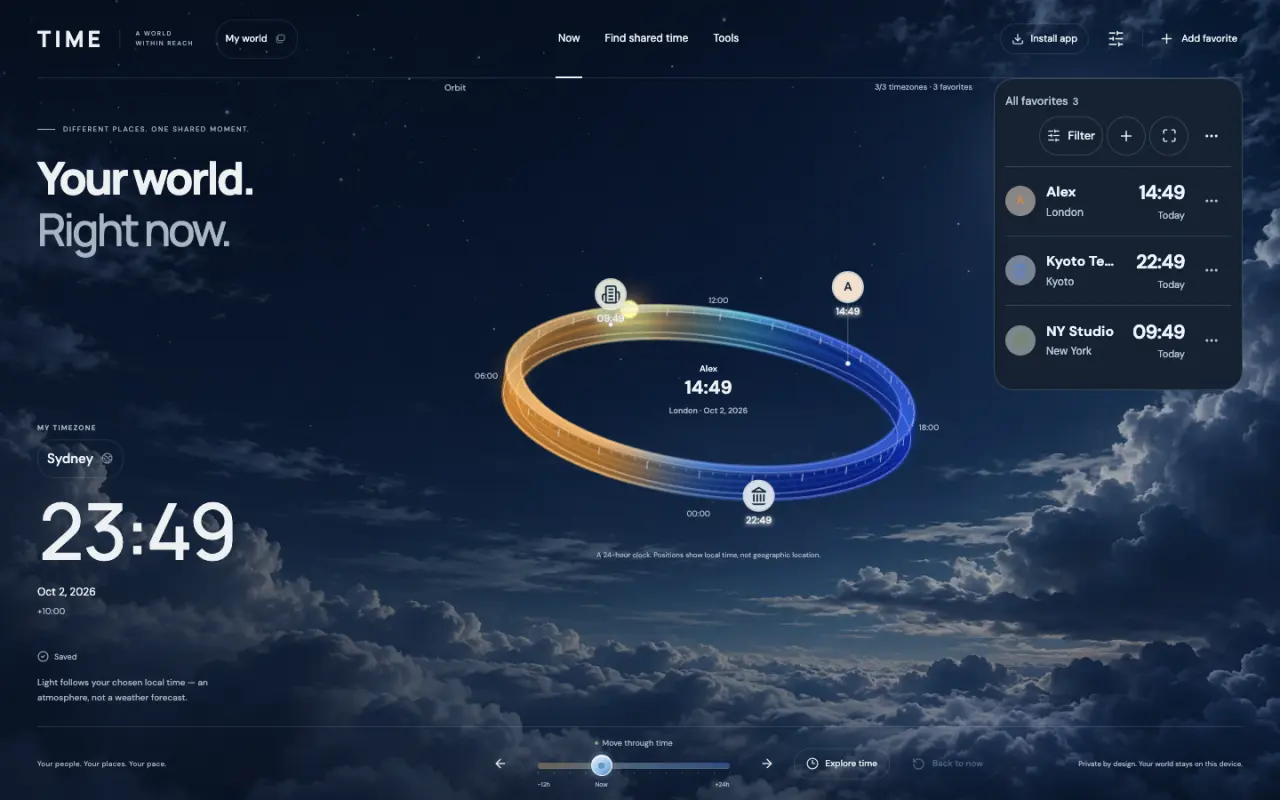
snowOrb Time es una herramienta visual de zonas horarias: compara relojes locales en una órbita de 24 horas y reúne a tus personas y lugares.
Favoritos con nombre y perfiles separados
Guarda personas y lugares por nombre, con su ciudad y horarios elegidos. Separa el trabajo y los amigos en perfiles que puedas reutilizar.
Compara los horarios introducidos de todos
Elige fecha y duración para comparar los horarios disponibles de todos los participantes seleccionados. Se tienen en cuenta las fechas locales y el horario de verano; no se consultan calendarios.
Uso local, enlaces y sincronización opcional
Con la app y los datos preparados, las herramientas principales funcionan sin conexión. Compartir ofrece una vista temporal de solo lectura sin guardarla automáticamente para el destinatario. Google Drive es opcional y depende de la conexión y los permisos; JSON es independiente.
Abre la vista temporal de la app para seguir comparando sin guardar. Para conservar las ciudades, usa el control de guardar de la cabecera y confirma. El uso básico no requiere cuenta.