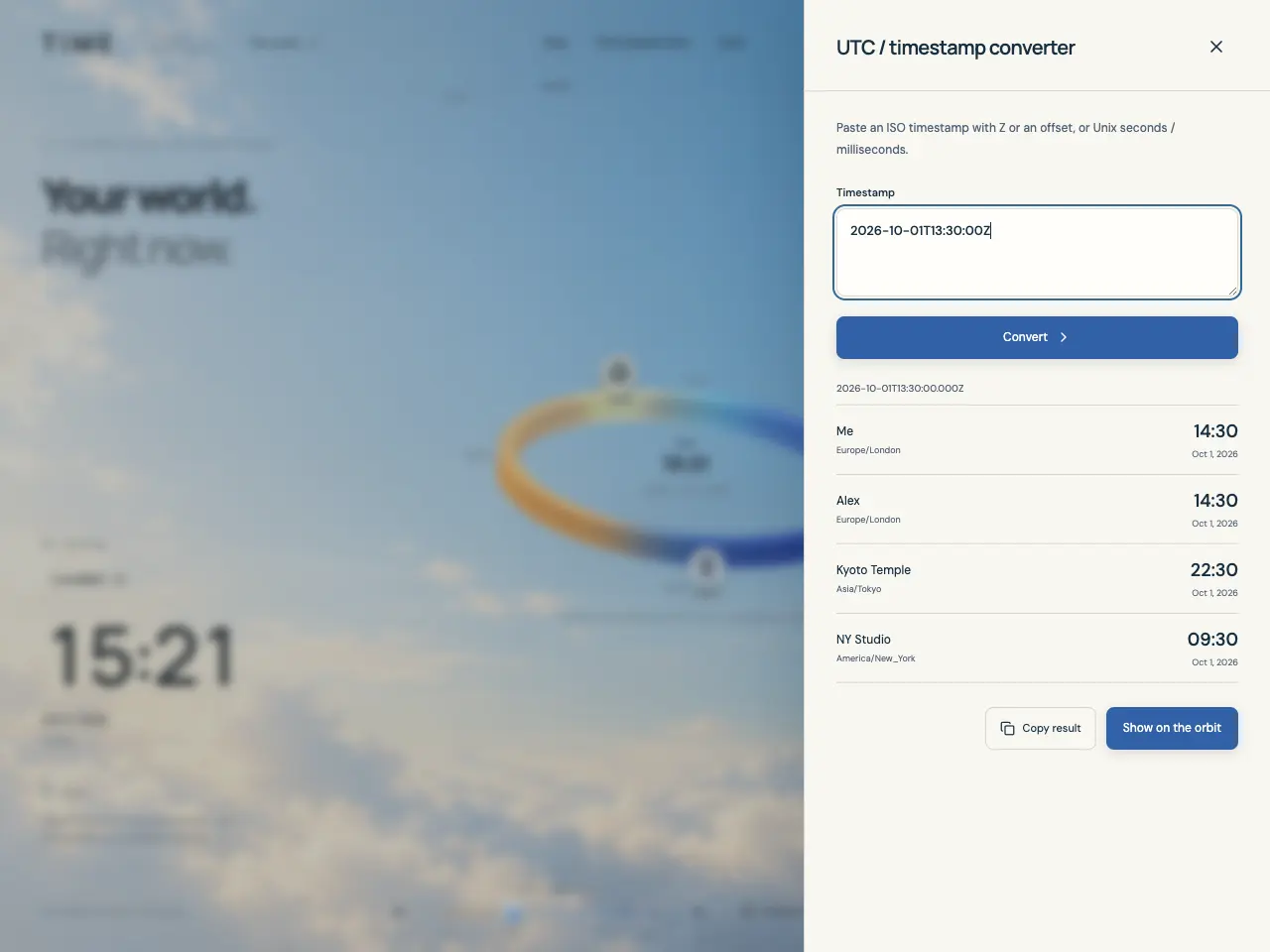
1つの瞬間を示すタイムスタンプを使う
「ツール」→「UTC / タイムスタンプ変換」を開きます。Zまたは数値オフセットで終わるISO日時、秒またはミリ秒のUnix整数に対応します。ZはUTC、+09:00などのオフセットは書かれた時刻とUTCの関係です。
2026-10-01T13:30:00Zと2026-10-01T22:30:00+09:00は同じ瞬間です。現地時刻に勝手にZを付けず、元の情報にあるタイムゾーンを使ってください。
Unix秒とミリ秒を確認する
整数は先頭の符号を除いて10桁以下ならUnix秒、長い値はミリ秒です。1700000000と1700000000000は同じ瞬間になります。
小数、単位付き、区切り入りの数値は受け付けません。整数だけを貼り付けてください。過去の短いミリ秒値は桁数ルールでは曖昧なので、誤読の恐れがあれば明示的なISO値を使います。
変換し、現地の日付を比較する
結果は一覧やリングのフィルターにかかわらず現在のプロフィールの全件を含みます。同じ瞬間が別の日付になる場合があるため、時刻だけでなく日付も比較してください。
- 「タイムスタンプ」に貼り付けて「変換」を選びます。
- 結果の上にある正規化されたUTC ISOタイムスタンプを読みます。
- 「自分」のプロフィールのタイムゾーンと、各対象の時刻、完全な日付、識別子を確認します。
- 基準や表示形式を変えるにはプロフィールのタイムゾーン、または「設定」→「時計の表示形式」を変えて再比較します。
結果をコピーするかリングで確認する
- 「結果をコピー」で名前、時刻、日付、タイムゾーンを含む現地の行をコピーします。成功すると「コピー済み」になります。
- 「リングに表示」で変換画面を閉じ、メインの時計をその瞬間に移します。
- 詳細を確認し、終わったら「現在に戻る」を選びます。
無効または予想外の入力を直す
エラーは対応形式と一致しないか、無効・非対応の日付を表す意味です。無印の現地時刻からタイムゾーンを推測したり、日付を含む文章を解析したりしません。
- ISO入力には日付、T、時刻、Zまたは+09:00などのオフセットを含め、有効な日付か確認します。
- Unix入力ではカンマ、内部の空白、小数、単位を除き、元の単位を確認します。
- 入力を編集すると前の結果が消えるので、再度「変換」を選びます。
- 都市の現地時刻しかなければ、そのタイムゾーンをプロフィールの基準にして「時刻を探索」に入力し、夏時間による選択を解決します。