Comece pelo anúncio da organização
Um webinar, uma aula ou um encontro da comunidade geralmente tem início fixo. A questão útil é onde aquele momento cai no seu dia. Compare a cidade da organização com a sua antes de decidir se consegue participar da sessão inteira.
A indicação ET precisa de uma data para definir a diferença aplicável. Confirme se significa o fuso de Nova York e se a série semanal mantém o mesmo horário local do anfitrião. A conversão da semana passada pode não servir para a próxima.
Identifique bem o relógio do evento
- Configure o fuso próprio do perfil para a cidade de onde pretende participar. A exploração de datas usa essa referência para os dados locais preenchidos.
- Adicione o provedor do curso como organização ou o espaço como lugar e selecione o fuso confirmado da cidade responsável pelo evento.
- Use um nome de evento ou grupo fácil de reconhecer para distinguir vários cursos. Salve manualmente apenas horários verificados que ajudem na comparação.
- Leia no anúncio a data completa do anfitrião, o início e a duração prevista. Se faltar o fuso, peça esclarecimento à organização antes de converter.
Experimente o anúncio de um webinar fictício
Este webinar fictício começa em 2 de novembro de 2026, às 18:00 no horário de Nova York. A outra cidade do exemplo é São Paulo. Leia a data e a diferença em relação ao UTC de cada cartão para situar o início fixo no dia local do participante.
O início fixo do webinar em duas cidades
Os cartões convertem um único momento anunciado. Abra este exemplo datado no Time para explorá-lo; use os dados reais da organização para uma aula de verdade.
São PauloAmerica/Sao_Paulo
- Horário em São Paulo
- 20:00
- Data
- UTC-03:00
Nova YorkAmerica/New_York
- Horário em Nova York
- 18:00
- Data
- UTC-05:00
Este exemplo abre uma visualização temporária. Ele só é salvo como perfil se você escolher essa opção explicitamente.
Confira se a sessão cabe no seu dia
- Abra o início fixo pelo botão do exemplo. Para seu evento, converta um timestamp ISO com diferença explícita ou Z, ou um timestamp Unix. Se apenas a data e a hora do anfitrião forem informadas, primeiro mude o fuso próprio do perfil para a cidade dele e preencha esses dados na exploração de tempo. Mantenha sua cidade como favorito para ler o resultado.
- Confira sua data local além da hora e compare manualmente a duração anunciada com seus compromissos e a preparação necessária.
- Para uma aula semanal, selecione a data real da próxima sessão e compare novamente. Repita perto das mudanças de horário, em vez de supor uma diferença permanente entre as cidades.
- Compartilhe uma visualização temporária somente para leitura se isso ajudar outro participante. Salve explicitamente um perfil de estudos apenas quando quiser reutilizar seus favoritos.
Confirme a participação depois da comparação
A ferramenta de horários em comum combina intervalos e duração escolhidos manualmente. Se um evento fixo cair em uma hora ruim, pergunte à organização sobre alternativas: mover a comparação não muda o início anunciado.
Mantenha o anúncio oficial por perto para conferir alterações e instruções de acesso. Perfis em cache ajudam nas comparações offline; a sincronização opcional pelo Google Drive permite reutilizar favoritos em dispositivos conectados.
Referências de fusos horários
Fatos / fontes verificados ·
snowOrb Time
Tenha por perto as pessoas de cada fuso
O snowOrb Time é uma ferramenta visual de fusos horários: compare relógios locais em uma órbita de 24 horas e reúna suas pessoas e lugares.
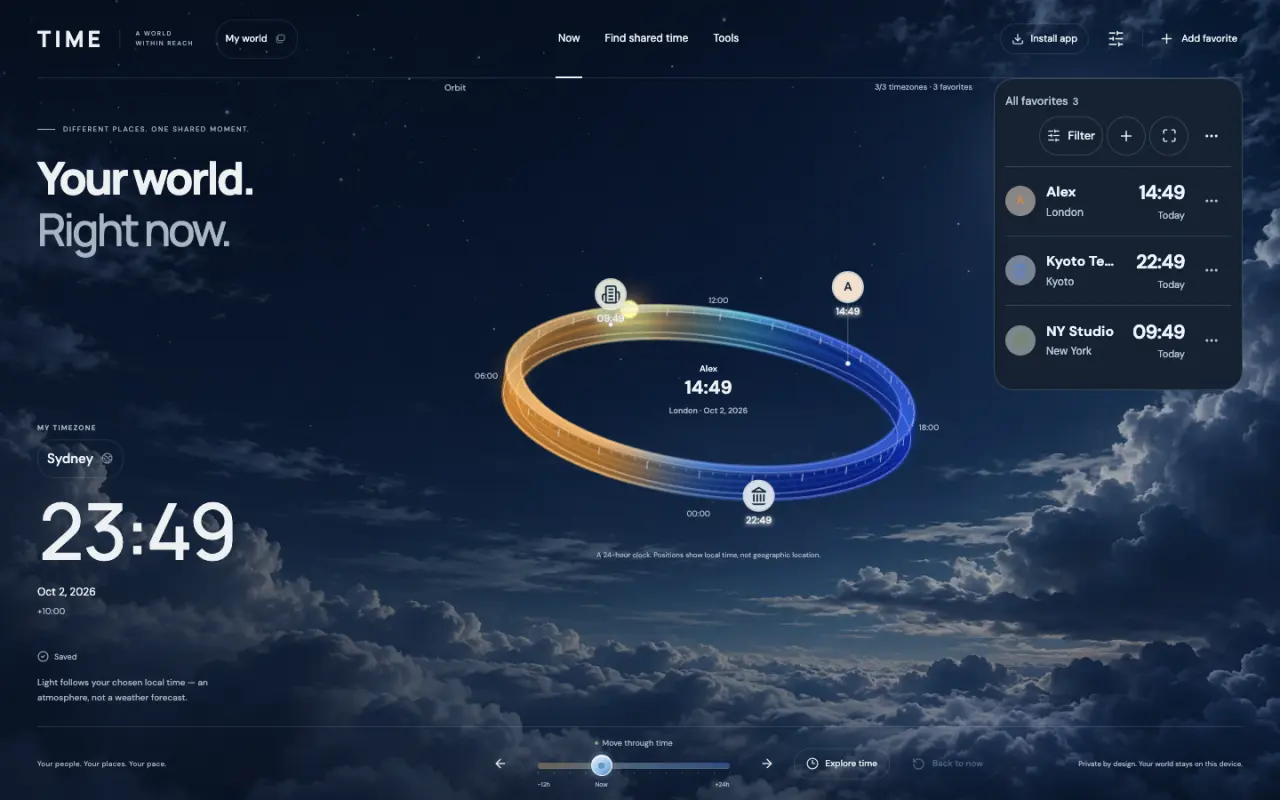
Favoritos com nome e perfis separados
Salve pessoas e lugares pelo nome, com a cidade e os horários escolhidos. Separe trabalho e amigos em perfis que você pode reutilizar.
Compare os horários informados de todos
Escolha data e duração para comparar os horários disponíveis de todos os participantes selecionados. As datas locais e o horário de verão são considerados; agendas não são consultadas.
Uso local, compartilhamento e sincronização opcional
Com o app e os dados preparados, as ferramentas principais funcionam sem conexão. Compartilhar oferece uma visualização temporária somente para leitura, sem salvar automaticamente para o destinatário. O Google Drive é opcional e depende da conexão e das permissões; o JSON é independente.
Abre a visualização temporária do app para continuar comparando sem salvar. Para manter as cidades, use o controle de salvar no cabeçalho e confirme. O uso básico não exige conta.