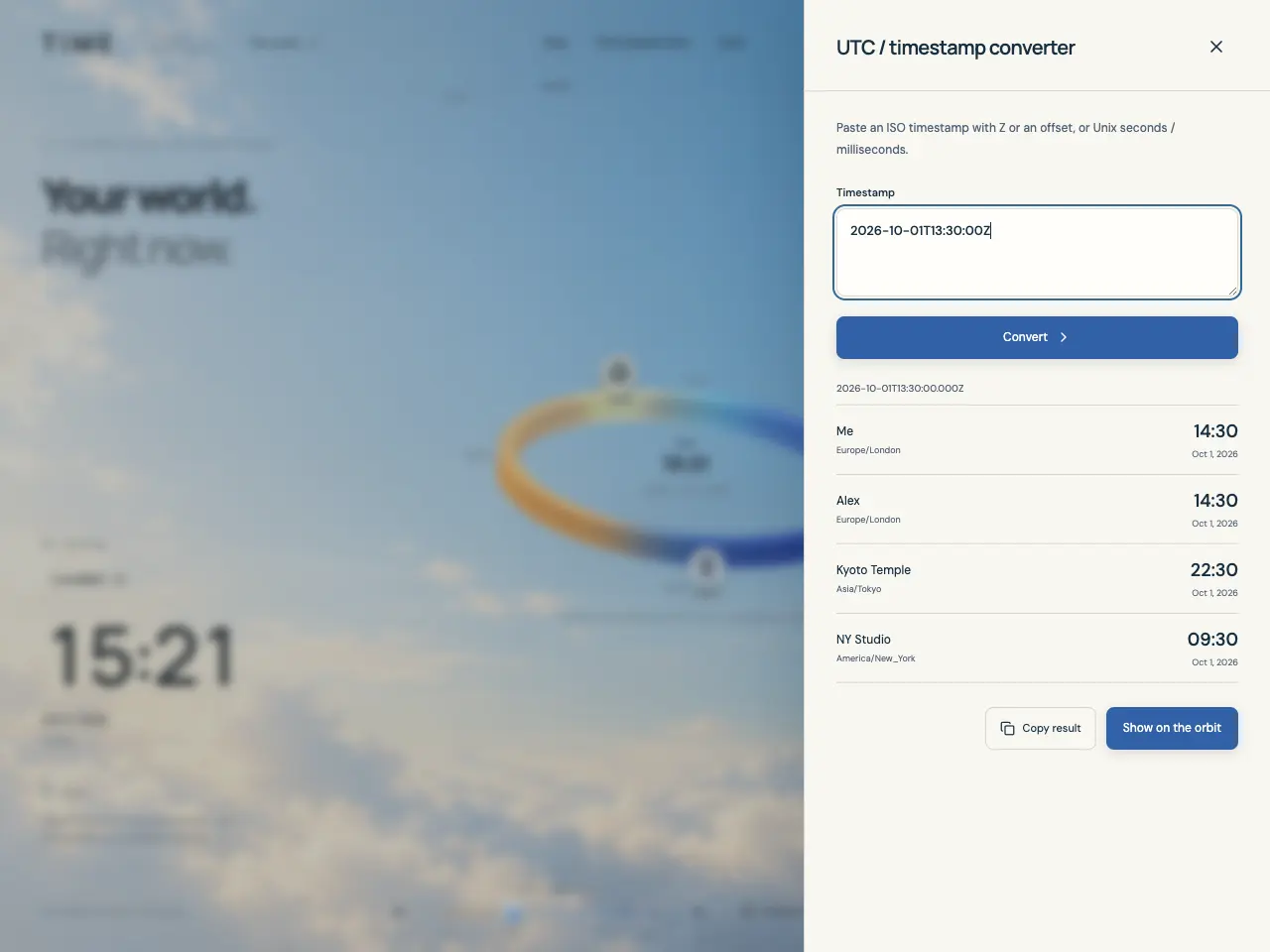
하나의 순간을 나타내는 값 준비하기
‘도구 → UTC / 타임스탬프 변환’을 여세요. Z 또는 숫자 오프셋으로 끝나는 ISO 날짜·시간과 초 또는 밀리초 단위의 정수 Unix 타임스탬프를 사용할 수 있습니다. Z는 UTC이며, +09:00 같은 오프셋은 입력된 시각과 UTC의 관계를 명시합니다.
예를 들어 2026-10-01T13:30:00Z와 2026-10-01T22:30:00+09:00은 같은 순간입니다. 출처에 있는 시간대 정보를 사용하고 현지 시각에 임의로 Z를 붙이지 마세요.
Unix 초와 밀리초 구분하기
정수 입력은 앞의 양수·음수 부호를 제외하고 10자리 이하면 Unix 초, 더 길면 Unix 밀리초로 해석합니다. 따라서 현대의 값인 1700000000과 1700000000000은 같은 순간을 나타냅니다.
소수, 단위 표기, 구분자가 있는 숫자는 사용할 수 없습니다. 정수만 붙여 넣으세요. 과거의 짧은 밀리초 값은 이 자릿수 규칙으로 다른 단위로 해석될 수 있으므로, 숫자 형식이 모호하면 시간대가 명시된 ISO 값을 사용하세요.
변환 후 현지 날짜까지 확인하기
결과에는 목록이나 원의 필터와 관계없이 현재 프로필의 모든 즐겨찾기가 포함됩니다. 같은 순간도 시간대마다 다른 날짜가 될 수 있으므로 시각과 날짜를 함께 비교하세요.
- ‘타임스탬프’에 값을 붙여 넣고 ‘변환’을 누르세요.
- 결과 위에 표시된 정규화된 UTC ISO 타임스탬프를 확인하세요.
- ‘나’에서 현재 프로필의 시간대를 확인하고, 이어서 각 즐겨찾기의 현지 시각, 전체 날짜, 시간대 식별자를 확인하세요.
- 다른 기준 시간대나 시간 표시가 필요하면 현재 프로필의 시간대 또는 ‘설정 → 시간 표시’를 바꾸고 다시 비교하세요.
결과를 복사하거나 원에서 확인하기
- ‘결과 복사’로 이름, 시각, 날짜, 시간대 식별자가 있는 현지 결과 행을 복사하세요. 성공하면 버튼이 ‘복사됨’으로 바뀝니다.
- ‘이 시각을 원에서 보기’를 선택하면 변환 화면이 닫히고 기본 시계가 해당 순간으로 이동합니다.
- 즐겨찾기를 선택해 그 순간의 상세 정보를 확인하고, 끝나면 ‘지금으로 돌아가기’를 누르세요.
잘못되거나 예상과 다른 입력 수정하기
변환 오류는 입력이 지원 형식에 맞지 않거나 날짜가 잘못되었거나 지원 범위를 벗어났다는 뜻입니다. 시간대가 없는 현지 시각의 시간대를 추측하거나 날짜가 포함된 문장을 해석하지 않습니다.
- ISO 값에는 날짜, T, 시각, Z 또는 +09:00 같은 오프셋을 포함하세요. 달력상 유효한 날짜인지도 확인하세요.
- Unix 값에서는 쉼표, 숫자 안의 공백, 소수점, 단위를 제거하고 출처의 단위를 확인하세요.
- 입력을 수정하면 이전 결과가 지워집니다. 수정한 뒤 ‘변환’을 다시 누르세요.
- 출처가 특정 도시의 현지 시각만 제공한다면 그 시간대를 프로필 기준으로 설정하고 ‘시간 탐색’에서 입력하세요. 서머타임으로 시각이 중복되면 그 화면에서 앞·뒤 시점을 선택하세요.